
WooCommerceにおけるKOMOJU注文・決済の仕組み
概要
本ガイドでは、KOMOJU決済とWooCommerce上の注文が連携する仕組みについてご案内いたします。両プラットフォームの関係性や決済情報の確認方法、および注文ステータスが同期される仕組みについて解説いたします。
前提条件
- 「WooCommerceをはじめる」ガイドの内容をご確認いただいていること
- KOMOJU管理画面の基本的な操作知識
- WooCommerce管理画面の基本的な操作知識
注文の関係性
KOMOJUが決済処理を担い、WooCommerceが注文の詳細を管理します。WooCommerceの注文1件に対し、KOMOJUの決済IDが1つ紐づく仕組みです。お客さまが決済を完了されると、KOMOJUからWebhook経由でWooCommerceへ通知が送信され、注文ステータスが自動的に更新されます。
コンビニ決済などのお支払い待ちの取引は、KOMOJU上にはデータとして存在しますが、お支払いが確定するまではWooCommerce側に反映されない場合がございます
ステータスの対応関係
| KOMOJUの決済ステータス | WooCommerceの注文ステータス |
|---|---|
| オーソリ済み | 支払い待ち または 保留中(有効化時) |
| 入金済み | 処理中 または 完了(仮想商品の場合) |
| 保留中 | 支払い待ち |
| キャンセル | キャンセル済み |
| 返金済み | 返金済み |
| 失敗 | 変更なし |
保留中(On hold)に関する設定は、WooCommerceのKOMOJU API設定画面よりご変更いただけます
注文IDの確認方法
WooCommerceでの確認: KOMOJUの決済IDは、注文詳細、注文メモ、およびカスタムフィールド(komoju_payment_id)に表示されます。また、「View payment on KOMOJU」のリンクをクリックすることで、KOMOJUダッシュボードの該当取引へ直接アクセスすることも可能です。
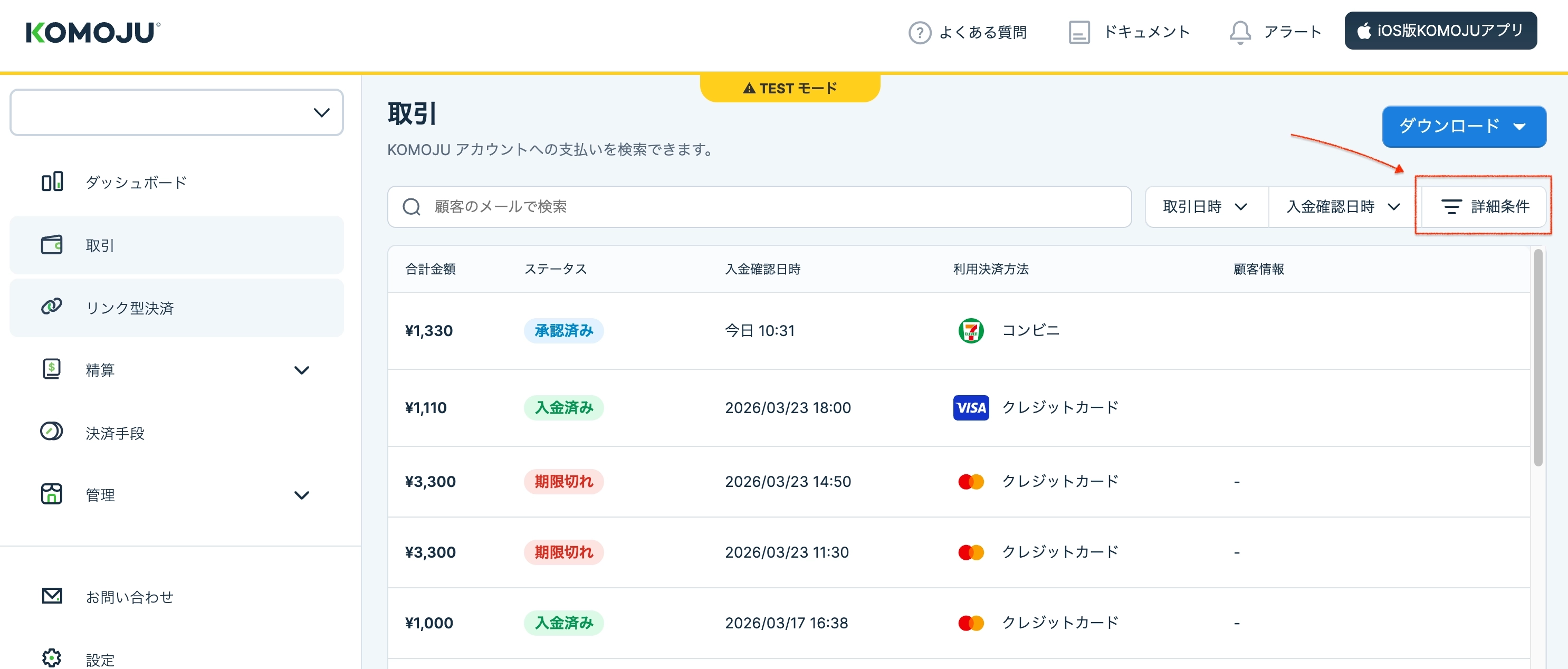
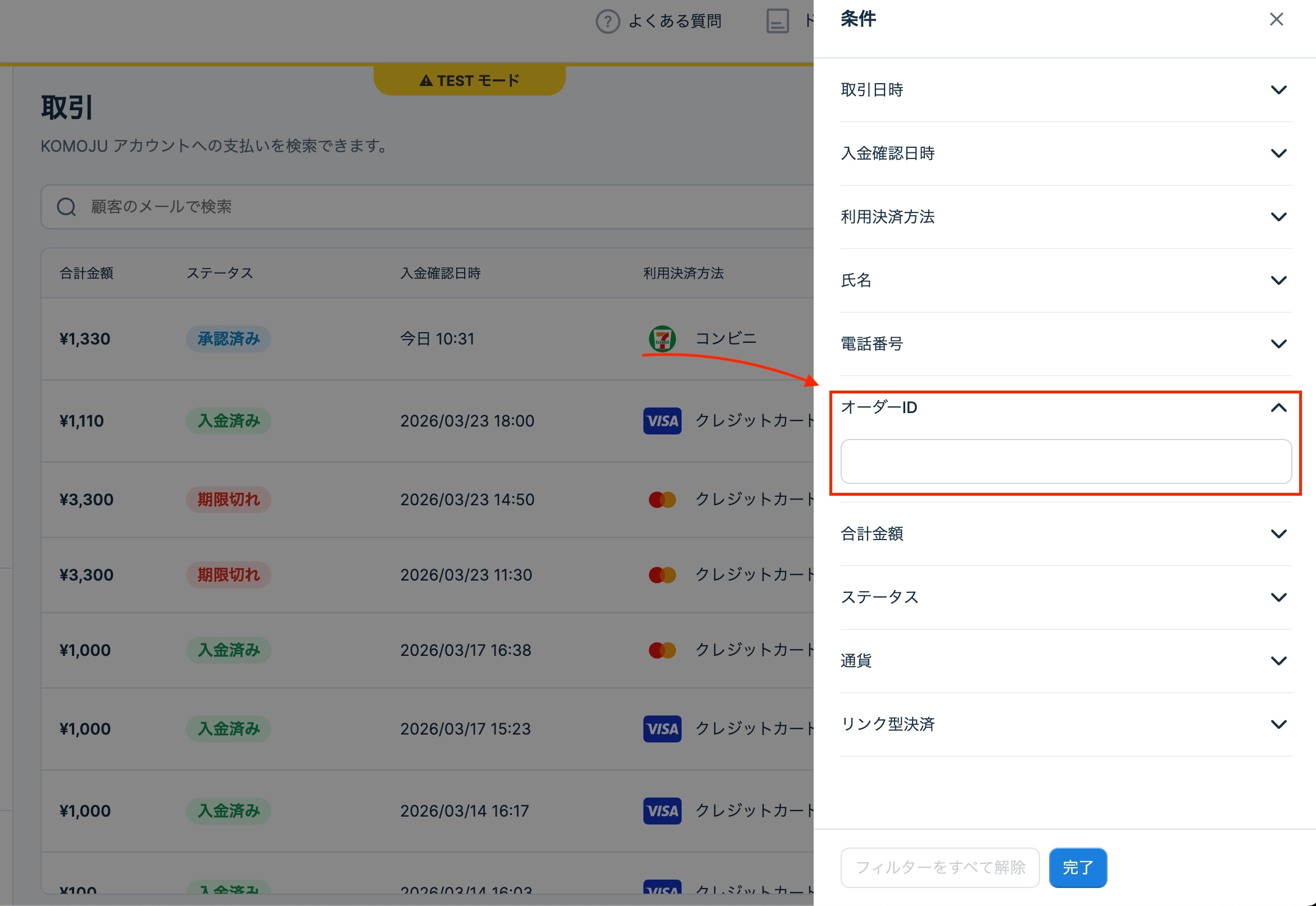
KOMOJUダッシュボードでの確認: **「取引」**画面へ進み、WooCommerceの注文IDやお客さまのメールアドレスを入力して検索・絞り込みを行います。
注文のライフサイクル
入金となる決済方法(クレジットカードなど):
- お客さまがチェックアウト(決済)を開始 → 「支払い待ち」ステータスで注文が作成されます。
- お客さまが決済を完了 → Webhookが送信され、ステータスが「処理中」または「完了」に更新されます。
お支払い待ちが発生する決済方法(コンビニ決済、銀行振込など):
- お客さまがチェックアウト(決済)を開始 → 「支払い待ち」または「保留中」ステータスで注文が作成されます。
- お客さまがお支払いを完了 → Webhook経由でWooCommerceへ通知され、ステータスが「処理中」または「完了」に更新されます。
- 決済期限が切れる(未入金) → ステータスが「キャンセル済み」に自動更新されます。
まとめ
- WooCommerce上の注文とKOMOJUの決済IDは「1対1」の関係であること
- 決済情報は両方のダッシュボードから相互に確認可能であること
- 注文ステータスは、Webhookを通じてプラットフォーム間で自動的に同期されること
Updated 6 months ago
Did this page help you?