
ShopifyでKOMOJUをはじめる
概要
本ガイドでは、KOMOJUアカウントをShopifyストアに接続し、決済システムを連携させるための手順をご案内します。決済方法の追加から連携テスト、そして実際の決済受付(本番稼働)を開始するまでの一連の流れをご紹介します。
この手順に沿って進めていただくことで、まずは最初の決済方法をスムーズに接続・テストしていただけます。なお、ここで解説する基本の接続手順は、Shopifyでご利用可能なKOMOJUの「すべての決済方法」において共通となります。
前提条件
- 「本番環境(Liveモード)」 が有効になっているKOMOJUアカウント
- Shopifyストアの管理者権限
- KOMOJUおよびShopify、両プラットフォームの基本的な操作方法をご理解いただいていること
本ガイドの手順は、KOMOJUの「本番環境(Liveモード)」の利用審査がすでに承認されていることを前提としています。現在審査中のお客様は、審査が完了してから本ガイドの設定へお進みください。無事に審査が完了すると、KOMOJU管理画面の左側メニュー下部にて「Liveモード」への切り替えができるようになります。
ShopifyとKOMOJUの連携について
KOMOJUは、複雑なシステム開発を行うことなく、標準の連携機能を通じてShopifyストアへ多様な決済方法を簡単に導入できる仕組みを提供しています。
お客様がチェックアウト画面で有効化されたKOMOJUの決済方法を選択すると、一度KOMOJU側の安全な決済専用ページへ移動してお支払いを完了し、その後自動的にストアへと戻るスムーズな流れになっています。また、本連携の大きな特徴として、各決済方法はそれぞれが独立したShopifyアプリとして提供されているため、ストアに必要な決済方法だけを個別に連携してご利用いただけます。
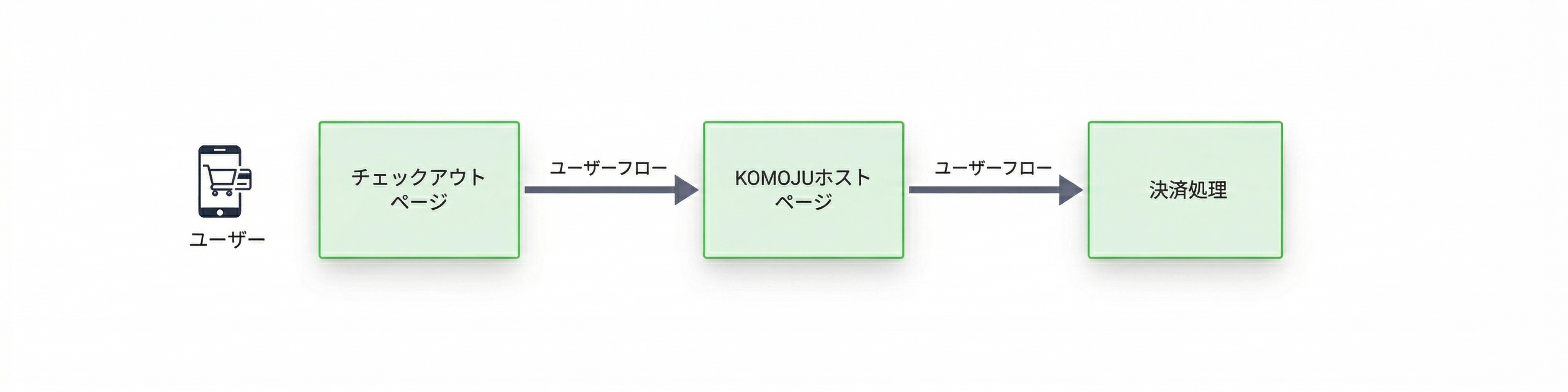
KOMOJUでは、日本国内でニーズの高いコンビニ決済や銀行振込、PayPayやメルペイといった各種スマホ決済はもちろんのこと、海外向けの幅広い決済方法にも対応しています。マーチャント様の客層や販売スタイルに合わせて、これら複数の決済方法を同じストア内で同時に導入・有効化していただくことが可能です。
最初の決済方法を連携する
KOMOJUでは、ご利用を希望される決済方法ごとに個別のインストールと連携作業を行っていただく必要があります。各決済方法はShopifyのアプリストアを経由して、それぞれが独立した専用アプリとして追加される仕組みとなっています。まずは、最初の決済方法を一つ選んで連携のステップを進めてみましょう。
ステップ1: Shopifyとの連携画面を開く
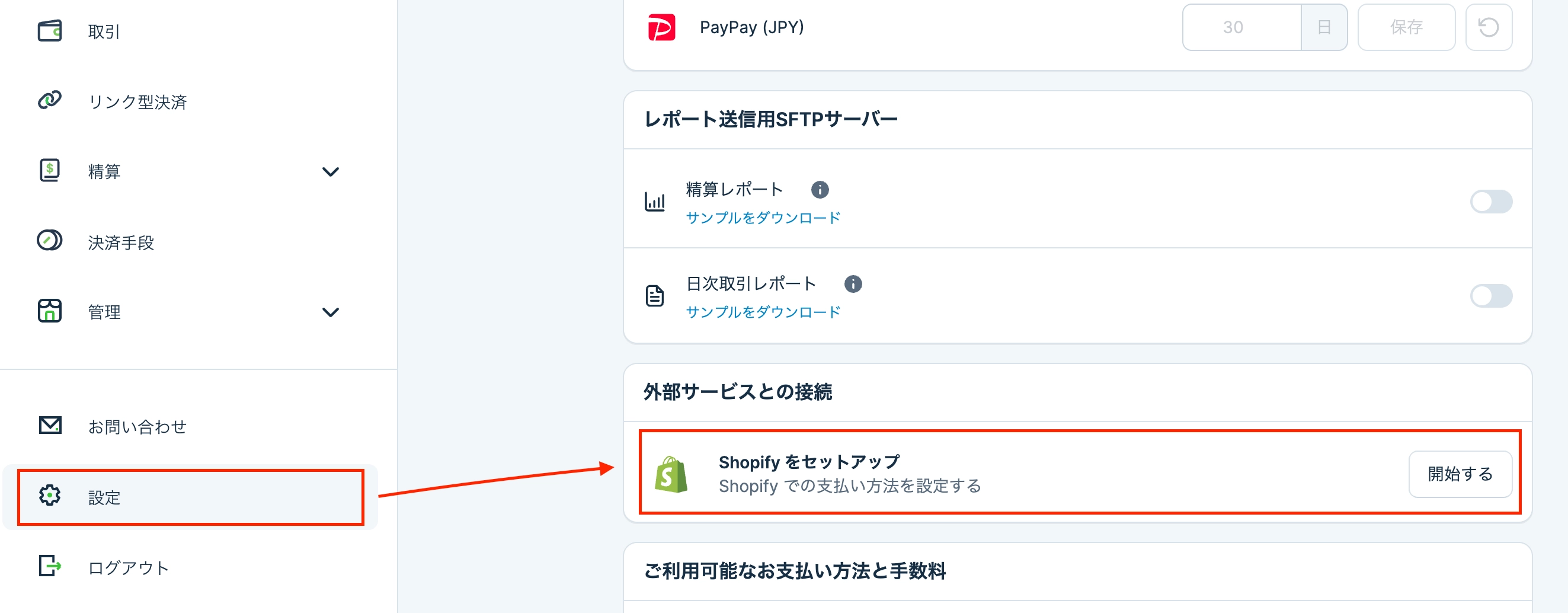
まずはKOMOJUの管理画面にログインし、メニューから 「設定」 ページを開きます。続いて 「Shopifyをセットアップ」 という項目を選択し、「開始する」 というボタンを押してください。すると、Shopifyストアに導入できるKOMOJUの決済方法が一覧で表示されます。
ステップ2: 決済方法を選択する
表示された決済方法の一覧から、今回ストアに導入したいものを見つけ、該当箇所の 「接続」 ボタンをクリックしてください。

ボタンが「接続」ではなく 「申請」 と表示されている場合は、その決済方法の利用申請がまだ行われていないか、現在KOMOJU側で審査中であることを意味します。審査が完了すると自動的に「接続」ボタンへと切り替わりますので、審査完了後に改めてこちらの連携手順へお進みください。
ステップ3: Shopifyにログインする
先ほどの画面で「接続」ボタンを押すと、自動的にShopifyのログイン画面へと切り替わります。ここでストアのアカウント情報を入力してログインしてください。もし複数のShopifyストアを管理されている場合は、ログイン後にストアの選択画面が表示されますので、今回KOMOJUの決済方法を導入したいストアを選んで次へ進みましょう。
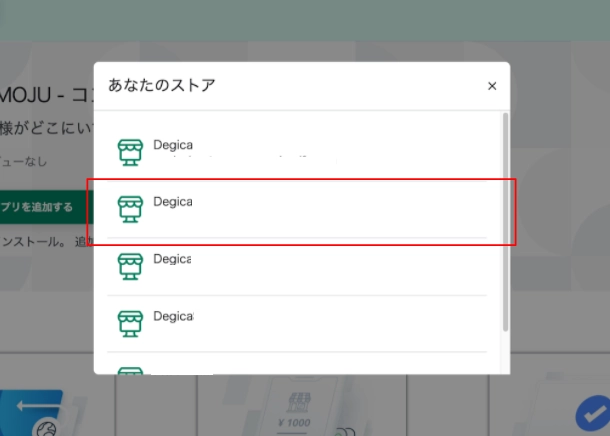
決済アプリのインストール作業を進めるには、Shopifyの「管理者」または「ストアオーナー」権限が必要となります。一般のスタッフアカウントでログインされた場合、権限不足でエラーとなってしまうことがありますので、もし次の画面へうまく進めない場合は、現在のアカウント権限を一度ご確認ください。
ステップ4: 決済アプリをインストールする
Shopifyの画面上に、今回連携する決済アプリの詳細情報が表示されます。内容をご確認いただき、画面右上にある 「インストール」 ボタンをクリックしてください。続いて、確認画面の右下に出てくる 「インストール」 ボタンを再度クリックすることで、連携作業が確定します。
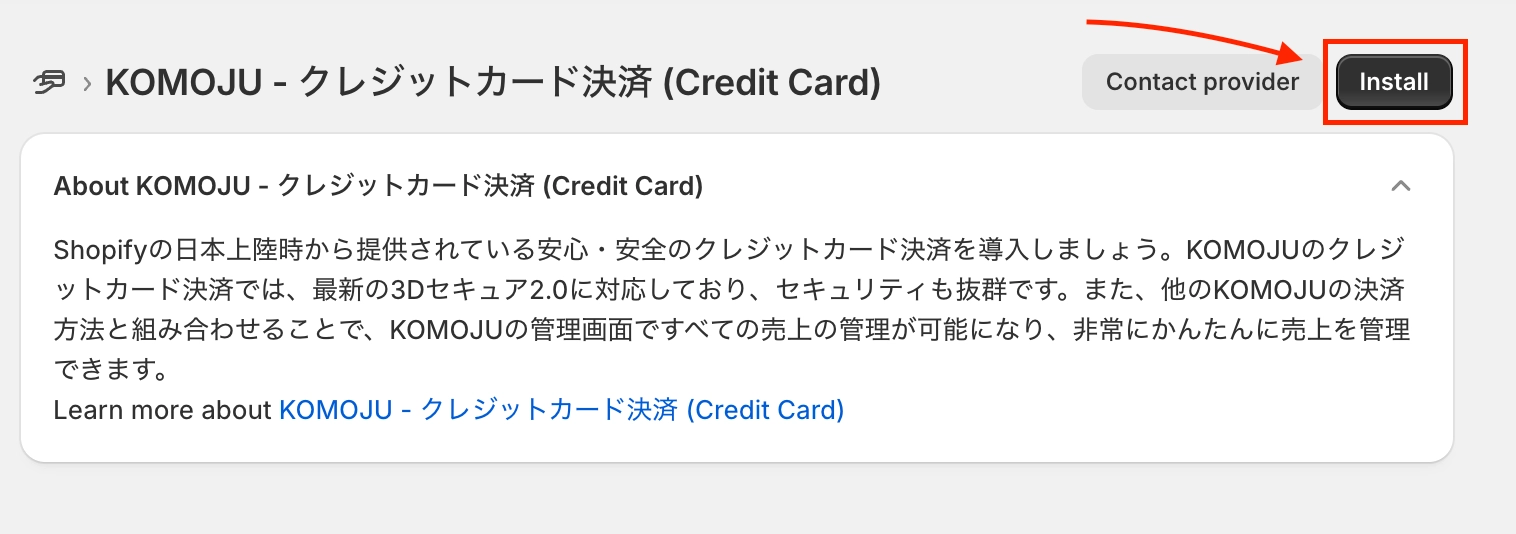
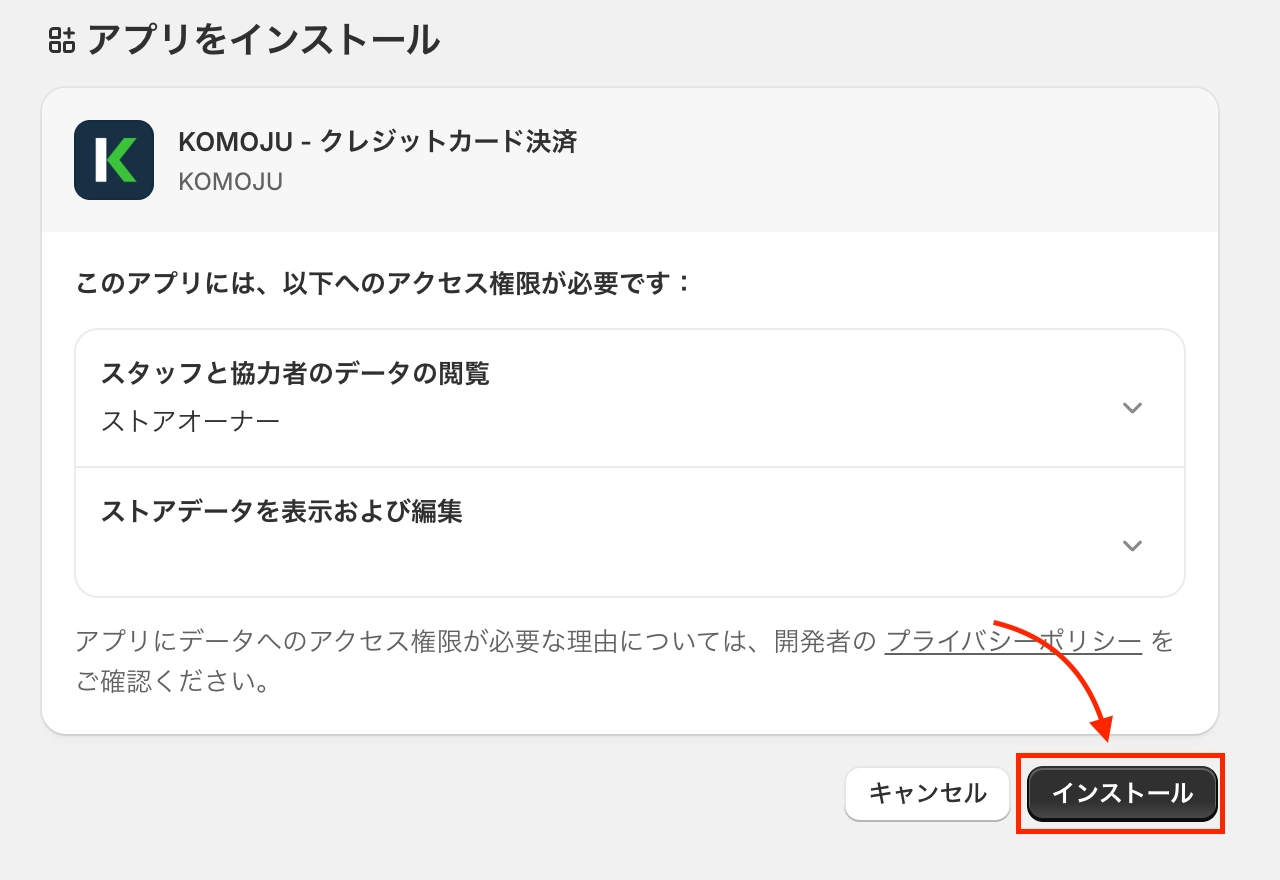
もし 「インストール」 ボタンがグレーアウトして押せない状態になっている場合、Shopify上で設定されているストアの「国」が、その決済方法の対象外エリアになっている可能性があります。その際は、Shopify管理画面から 「設定」 > 「ストア詳細」 を開き、国と地域の設定が正しく行われているかを一度ご確認ください。
ステップ5: KOMOJUアカウントを接続する
Shopifyでのインストールが完了すると、再びKOMOJUの画面へと戻ります。連携させたい対象のKOMOJUアカウントを選択し、「接続する」 ボタンをクリックしてください。これで一連の連携作業は完了です!
お持ちのKOMOJUアカウントが1つだけの場合は、この選択画面は表示されず自動的にスキップされます。複数のアカウントを管理されているマーチャント様は、連携するアカウントに間違いがないよう十分にご注意ください。
誤ったアカウントを選択して紐づけてしまうと、売上金が別のアカウントへ計上されたり、お客様の決済情報が意図しない環境へ流れてしまう恐れがあります。
もし接続後に間違ったアカウントを選んでしまったと気づいた場合は、一度Shopifyの管理画面から該当の決済アプリを削除(アンインストール)し、再度ステップ1から連携をやり直して、正しいアカウントを選択し直してください。
ステップ6: 決済方法を有効化して設定を完了する
最後に、画面に表示されている 「有効にする」 ボタンをクリックしてください。
これで、ShopifyストアへのKOMOJU決済方法の導入・連携作業はすべて完了です!お疲れ様でした。無事に設定が反映され、お客様がチェックアウト画面でこの決済方法を選択できるようになります。
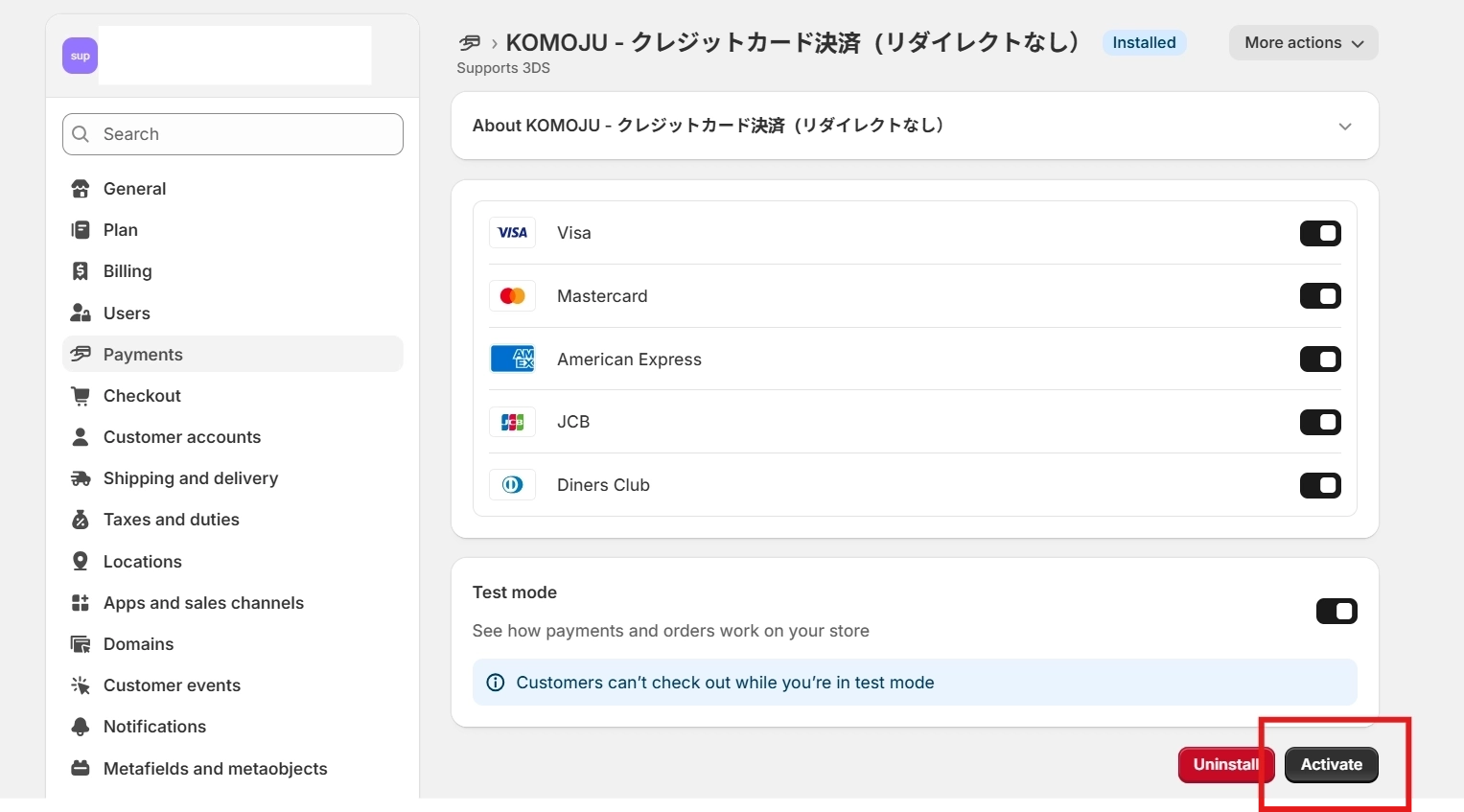
設定が完了した時点では、デフォルトで「テストモード」がオフ(実際の決済を受け付けられる本番状態)になっています。ストアを公開する前にご自身で決済の動作確認を行いたい場合は、後述の「連携のテスト」セクションの手順をご参照ください。
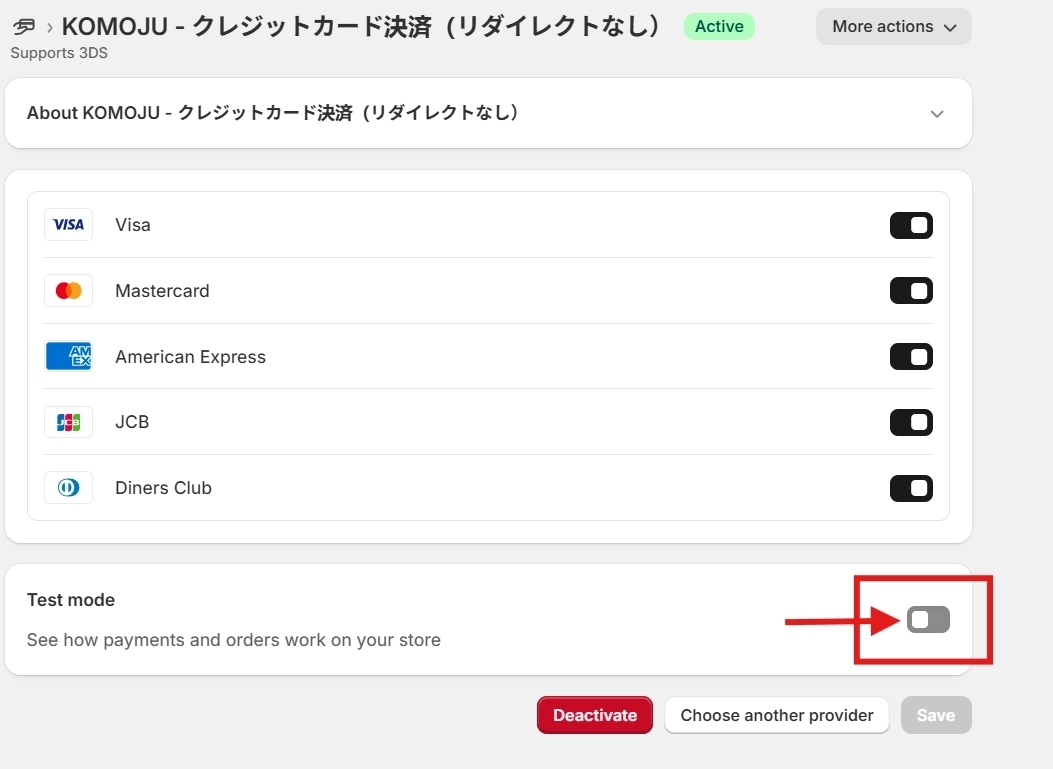
ステップ7: 接続状況の確認
接続が正常に完了しているかを確認するため、以下の手順をご参照ください。
- KOMOJUダッシュボードより、「設定」>「外部サービスとの接続」に戻ります。
- 決済方法のステータスが「接続済み」になっていることを確認します。
- Shopify管理画面より、「設定」>「支払い」へ進みます。
- 対象の決済方法が有効化された状態で表示されていることを確認します。
追加で別の決済方法を接続される場合も、同様の手順で設定が可能です。同一のShopifyストアに対し、複数の決済方法を接続してご利用いただけます。
連携のテスト
実際のお取引を開始する前に、連携が正常に機能しているかをテストしていただくことが可能です。テストモードをご利用いただくことで、実際の決済(トランザクション)を発生させずに決済フロー全体をシミュレートできます。
テストモードの設定は決済方法ごとに必要となります。接続されているすべての決済方法にて、それぞれ個別にテストを実施してください。
テストモードを有効にする手順:
- Shopify管理画面より、「設定」>「支払い」へ進みます。
- テストを実施するKOMOJUの決済方法を選択します。
- 「テストモード」のトグルをオンにします。
- 決済アプリが有効化されていることを確認します。
テストモードのご利用中、PayPayやメルペイなどのオフサイト決済は、実際の決済アプリではなくシミュレーション用の決済ページへリダイレクトされます。どの決済方法を選択された場合でも、実際の請求や金銭のやり取りは発生いたしませんのでご安心ください。クレジットカード番号などの認証情報が必要な決済方法につきましては、KOMOJUのテストカードドキュメントに記載されているテスト用の値をご利用ください。
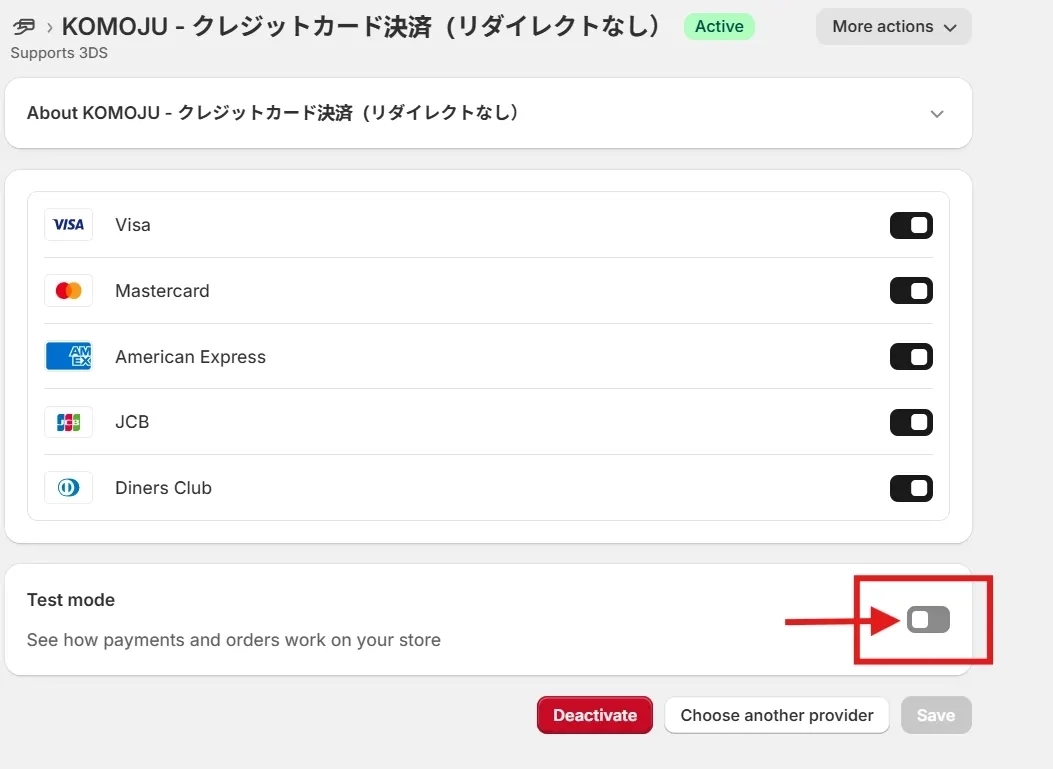
テスト決済を実行する
決済方法の連携をテストする手順は以下の通りです。
- 実際のお客さまと同じ手順で、Shopifyストアのチェックアウト(決済)画面からテスト決済を開始します。
- 注文完了ページが表示されるまで、決済プロセスを最後まで進めます。
- KOMOJUダッシュボードにて、テスト決済が反映されていることを確認します。
- Shopifyの管理画面上でも、該当の決済が表示されていることを確認します。
テストモードの解除忘れにご注意ください。テストモードをオフにし忘れると、実際のお客さまが決済を完了できなくなってしまいます。チェックアウト画面上ではテストモードと本番環境の区別ができないため、お客さま側ではエラーの理由を把握することができません。ストアを一般公開する前に、必ずテストモードをオフにしていただきますようお願いいたします。
また、ストアの設定に応じて、在庫管理、注文通知、フルフィルメントなどのワークフローが正常に機能しているかも併せてご確認ください(これらの動作は店舗様の設定により異なります)。
本番環境への切り替え
テストが完了いたしましたら、各決済方法のテストモードを無効にし、実際の決済を受け付けられる状態にします。本番環境のご利用申請時にすでに承認は完了しておりますため、この段階での追加手続きは必要ございません。
重要:テストモードと本番環境の混在にご注意ください
チェックアウト画面上では、テストモードの決済方法と本番環境の決済方法を視覚的に区別することができません。すでに本番稼働している決済方法がある中で、他の決済方法をテストモードのままにしてしまわないよう十分ご注意ください。お客さまがテストモードの決済方法を選択された場合、エラーの理由が表示されず、決済を完了することができなくなります。
テストモードへの切り替えについて
トラブルシューティングや追加のテストが必要な場合は、いつでもテストモードを再度有効にしていただくことが可能です。ただし、テストモードに切り替えた瞬間から、該当の決済方法での実際の決済は受付できなくなります。店舗の営業時間中や、お客さまがお買い物をされている可能性がある時間帯での切り替えにはご留意ください。
まとめ
- KOMOJUからShopifyへの決済方法の接続、およびアプリのインストール
- テストモードを使用した連携(動作)の確認
- テストモードの無効化と、本番環境(実際の決済受付)への切り替え
Updated 6 months ago
What’s Next
KOMOJUでの決済とShopify上の注文の対応関係につきましては、サポート記事「ShopifyにおけるKOMOJU注文・決済の仕組み」をご参照ください