
ShopifyにおけるKOMOJU注文・決済の仕組み
概要
このガイドでは、Shopifyの「注文」とKOMOJUの「決済」の対応関係について解説します。決済IDを用いて、両システム間で注文と決済がどのように1対1で紐づいているのか、その仕組みについてご確認いただけます。
また、両プラットフォームでの決済情報の確認手順をはじめ、決済ステータスの変化が各システムの表示にどう影響するか、さらには「保留中の決済がKOMOJUにのみ表示される理由」といった実践的な内容もあわせて説明します。
本ガイドを通して、2つのシステム間をスムーズに行き来し、決済データが同期される仕組みをより明確にご理解いただけます。
前提条件
- 「ShopifyでKOMOJUをはじめる」(本シリーズのPart 1)をご一読いただいていること
- KOMOJUおよびShopify、両プラットフォームの基本的な操作方法をご理解いただいていること
注文と決済の関係性について
本連携における基本的な概念は、「Shopifyが『注文』を管理し、KOMOJUが『決済』を管理する」という役割分担にあります。原則として、1つのShopifyの注文に対して、1つのKOMOJU決済IDが1対1で紐づきます。
この連携において、各プラットフォームは以下の情報を管理します。
- Shopify: 購入商品、配送先情報、注文の合計金額、フルフィルメント(発送処理)といった「注文レベル」の情報
- KOMOJU: 決済方法の選択や実際の決済処理といった「決済レベル」の情報
KOMOJUを通じて決済のオーソリ(認証)または売上確定(入金済み)が行われると、Shopify側の注文タイムライン上にKOMOJUの決済IDが表示され、その後の決済ステータスの更新も順次反映されていきます。また、KOMOJU管理画面の決済詳細ページでは、KOMOJUの決済IDとShopifyのオーダーID(注文番号)の両方をご確認いただけます。
保留中状態の決済は、KOMOJU側には即座に表示されますが、決済のオーソリ(認証)が完了するまではShopify側の注文タイムラインには反映されません。
ShopifyとKOMOJUでのIDの確認・検索方法
Shopifyのタイムラインで確認する
Shopify上で注文の決済情報を確認するには、注文詳細ページの「タイムライン」セクションを参照します。ここは、マーチャントが注文処理を行う際に決済の進行状況を確認するための重要な領域です。
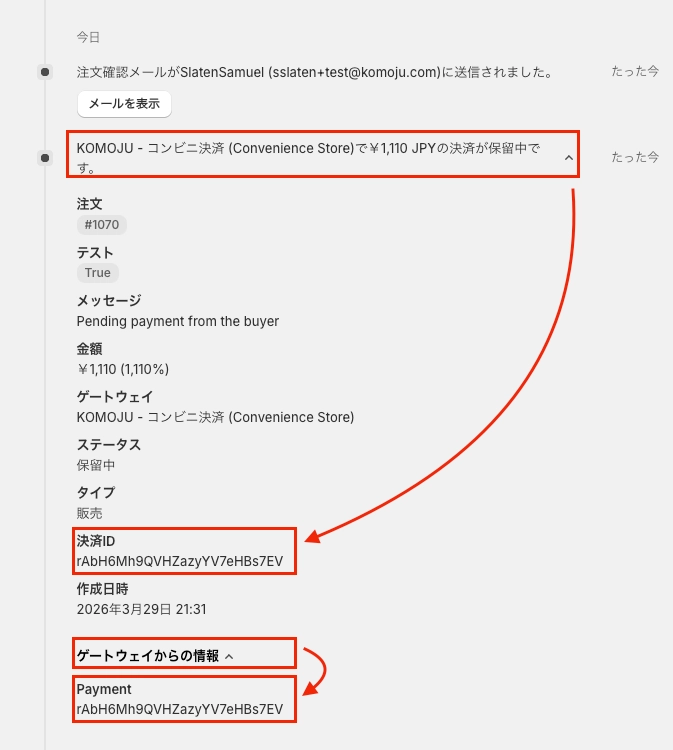
決済処理が進むにつれて(例:オーソリから入金済みへの移行など)、そのステータスの変化はKOMOJU側から自動的に同期され、常に最新の決済状態がタイムラインに反映されます。タイムラインの履歴にはKOMOJUの決済IDが直接表示されており、このIDをもとにKOMOJU管理画面でより詳細な情報を確認することができます。
KOMOJU管理画面で検索する
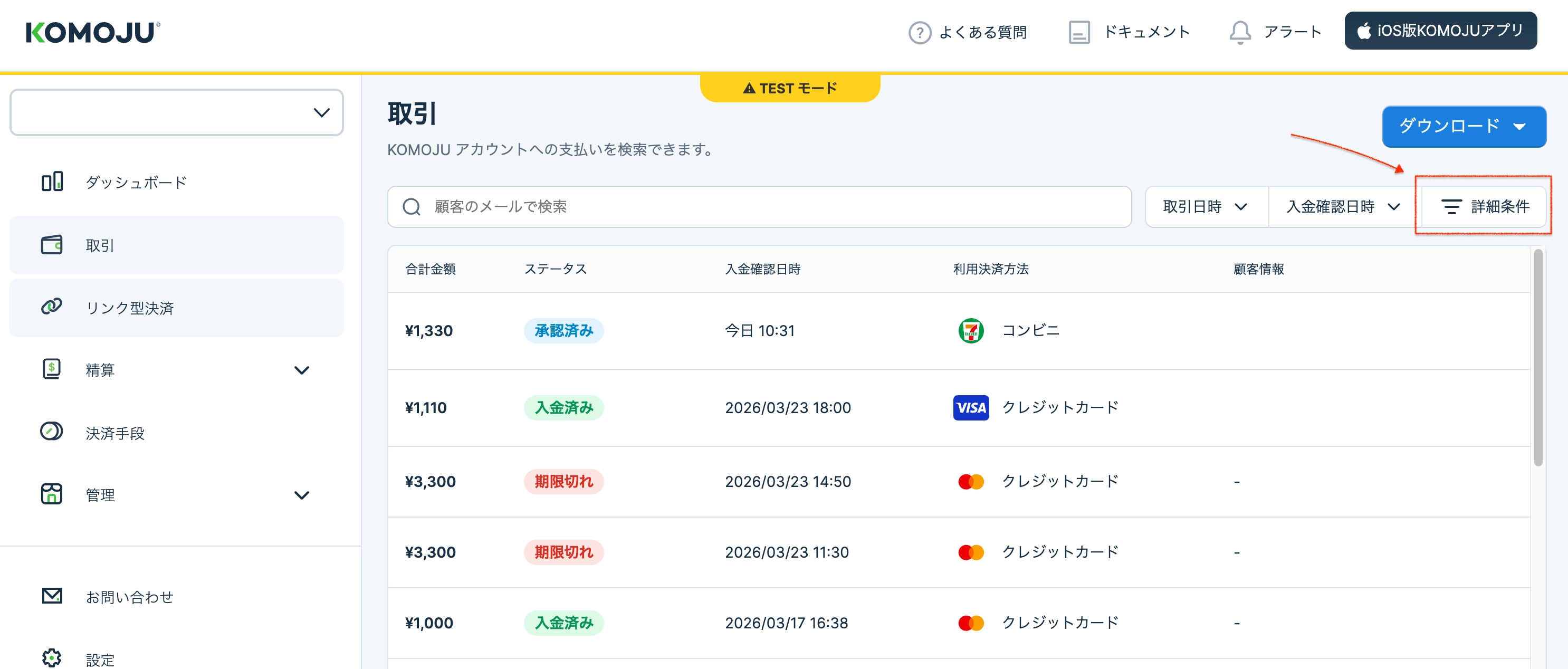
逆に、KOMOJU管理画面から特定のShopify注文に紐づく決済情報を探す場合は、「取引」 画面を使用します。画面内の 「詳細条件」 を開き、「オーダーID」 の項目にShopifyのオーダーIDを入力して検索してください。
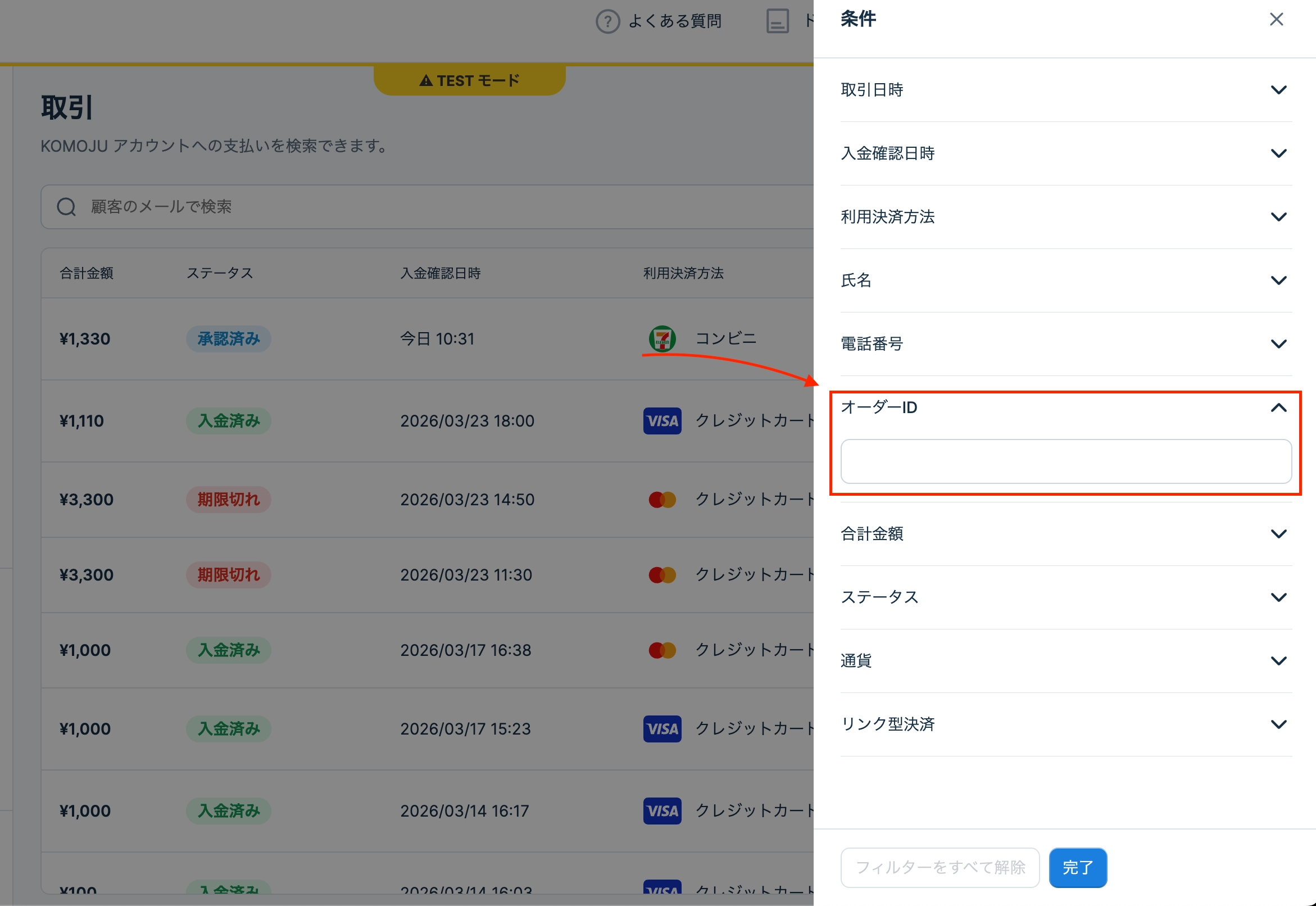
Shopifyのタイムライン上にKOMOJUに関する履歴が複数表示されている場合は、一番下(一番最初)にある、タイプが「authorization」または「sale」と記載されているエントリをご参照ください。
注文のライフサイクルと決済ステータス
KOMOJUにはいくつかの決済ステータスが存在しますが、その中の「保留中」は、お客様(購入者)がまだチェックアウト手続きを完了していない状態を指します。
この保留中状態の間、該当の決済データはKOMOJUの管理画面にのみ作成され、Shopifyの注文画面やタイムラインには反映されません。これは、実際の決済処理(オーソリ等)が完了するまで、KOMOJUからShopifyへステータス更新の通知が行われない仕様となっているためです。
決済が「保留中」から次のステータス(オーソリ完了や入金済みなど)へ移行すると、Shopifyのタイムラインにもデータが反映され、以降は両方のシステムで決済情報を確認できるようになります。
Shopify上で直近の注文や決済が見当たらない場合は、まずはKOMOJU管理画面をご確認ください。決済がまだ「保留中」状態のままになっている可能性があります。
システム連携における留意点
ShopifyとKOMOJUでは、それぞれ独立して決済の有効期限を管理しているため、双方の仕様を理解しておくことで、システム間でのステータスの不一致を防ぐことができます。
Shopify側の仕様 Shopifyの決済セッションは、作成後72時間維持される仕様となっています。 72時間以内に支払いが完了しなかった場合、Shopify側の決済ステータスは自動的に有効期限切れとなります。決済ステータスは「期限切れ」となった場合でも、Shopify上の注文ステータス自体は有効な状態で残ります。
一方、KOMOJU側の仕様 KOMOJU側の決済有効期限は、ご利用いただく決済方法(コンビニ決済、各種スマホ決済など)ごとに個別の設定が適用されます。
KOMOJUの一部の決済方法は管理画面から有効期限を変更できますが、決済機関の仕様により期限が固定されているものもございます。
有効期限の発生時にKOMOJUとShopifyの間でステータスを一致させるには、Shopify側でセッションが期限切れとなったタイミングで、該当の注文をShopify側でキャンセルすることを推奨します。
コンビニ決済やPay-easyの場合、Shopify側の有効期限が切れた後に購入者が支払いを完了させてしまう事態を防ぐため、KOMOJUの管理画面上でも該当の決済をキャンセルする必要があります。
詳細につきましては、下記のヘルプページをご参照いただけますと幸いです。
まとめ
- 役割分担と紐づき: Shopifyが「注文」を、KOMOJUが「決済」を管理し、両システムが決済IDを通じて連携する仕組み
- 1対1の対応関係: 原則として、1つのShopify注文に対して1つのKOMOJU決済IDが対応していること
- IDの確認・検索方法: Shopifyのタイムライン、およびKOMOJU管理画面の両方から決済情報やオーダーIDを確認する手順
- ステータスの同期と表示: 「保留中」の決済はKOMOJU側のみに作成され、オーソリの完了後にShopify側のタイムラインへ反映される仕様
Updated 3 months ago
What’s Next
ShopifyとKOMOJUの連携でご利用いただける各種機能の詳細につきましては、本シリーズの次のガイドをご参照ください。