
Wixをはじめる
概要
本ガイドでは、KOMOJUをWixストアに接続し、日本国内の各種決済方法で実際の運用を開始する手順をご案内いたします。初めて連携を設定される場合は、まずこちらの手順からお進めください。
本ガイドの手順が完了すると、KOMOJUとWixの接続が完了し、承認済みの決済方法が有効化され、ストアで実際の決済を受け付けられるようになります。KOMOJUを導入することで、コンビニ決済、銀行振込、キャリア決済など、Wixの標準機能では対応していない日本特有の決済方法をストアに追加でき、これらの決済方法をご希望されるお客さまのニーズにお応えすることが可能になります。
前提条件
- ビジネス所在地が「日本」、通貨が「JPY」に設定されているWixストア
- アカウント通貨が「JPY」に設定されているKOMOJUアカウント
- Liveモードが承認済みで、少なくとも1つの決済方法が有効化されているKOMOJUアカウント、およびLiveモードのシークレットキー(非公開鍵)
Wix × KOMOJU 連携の仕組み
WixとKOMOJUの連携は、Wixがストアフロントと注文管理を行い、KOMOJUが決済処理を担うシンプルな構成となっています。これら2つのシステムは、Wixの決済設定画面にKOMOJUのAPIキーを1つ入力するだけで接続されます。接続が完了すると、KOMOJUにて承認済みの決済方法がWixストアのチェックアウト画面でご利用いただけるようになります。
ただし、運用開始前にいくつかご留意いただきたい点がございます。決済方法はKOMOJU側で管理されており、クレジットカード、コンビニ決済、銀行振込など、各決済方法についてKOMOJUでの個別審査が必要です。Wix側には、店舗様のKOMOJUアカウントですでに有効化されている決済方法がそのまま反映される仕組みです。
通常、注文ステータスは決済が完了した時点で自動的に同期されます。しかし、返金処理は例外となります。KOMOJUの管理画面で返金処理を行った場合、Wix側の注文ステータスは手動で更新していただく必要がございます。また、Wixではテストモードをご利用いただけないため、すべての取引はLiveモード(本番環境)で処理されます。
KOMOJUアカウントをWixに接続する
設定を開始される前に、KOMOJUアカウントの審査が完了しており、非公開鍵(シークレットキー)がお手元にあることをご確認ください。非公開鍵は、KOMOJU管理画面の 「設定」>「APIキー」 よりご確認いただけます。
ステップ1: Wixの決済方法設定を開く
Wixサイトダッシュボードの 「設定」>「決済方法」 へ進みます。
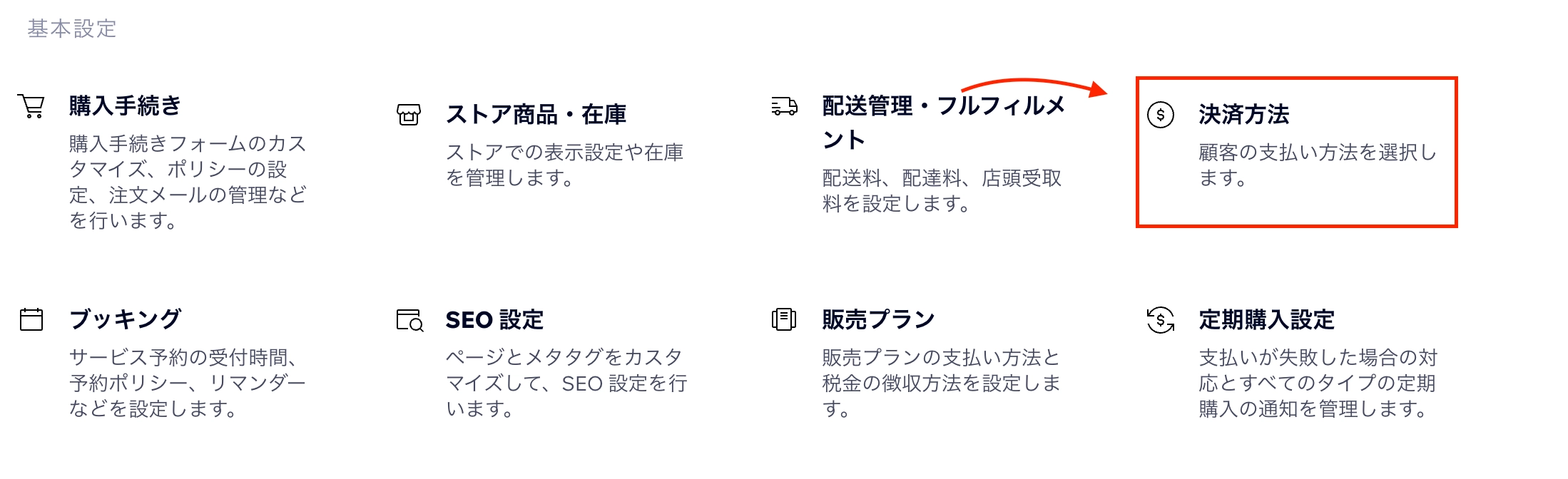
ページ右上で、ビジネス所在地が「日本」に設定されていることをご確認ください。

日本以外の国に設定されている場合、決済オプションとしてKOMOJUが表示されません。
ステップ2: 決済プロバイダーの一覧からKOMOJUを選択する
「その他支払い方法を見る」 をクリックし、利用可能な決済プロバイダーの一覧を表示します。
一覧の中からKOMOJUを見つけ、「接続」 をクリックします。
ステップ3: KOMOJUの非公開鍵を入力する
非公開鍵(シークレットキー)の入力画面が表示されます。
KOMOJU管理画面にログインし、「設定」>「APIキー」 へ進み、非公開鍵 をコピーします(※公開鍵ではなく、必ず非公開鍵をご使用ください)。
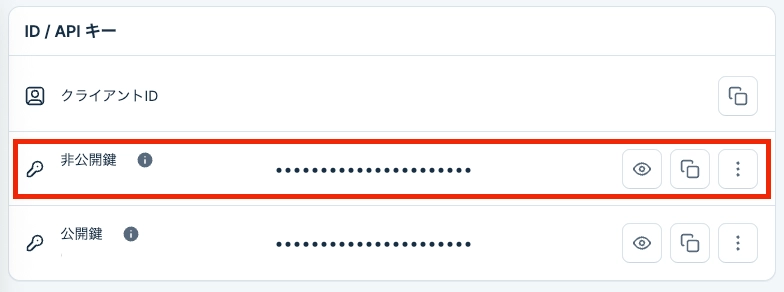
コピーした非公開鍵をWix側の入力欄に貼り付け、「接続」 をクリックします。
WixアカウントとKOMOJUアカウントの通貨は、どちらも JPY(日本円) に設定されている必要がございます。通貨設定が一致していない場合、チェックアウト時の決済がすべて失敗してしまいますのでご注意ください。
ステップ4: 決済方法を有効化する
接続が完了すると、KOMOJUで承認済みの決済方法がWix上に表示されます。
決済方法を管理・設定するには、「設定」>「決済方法」 画面にて、KOMOJUの横にある 「管理」 をクリックします。
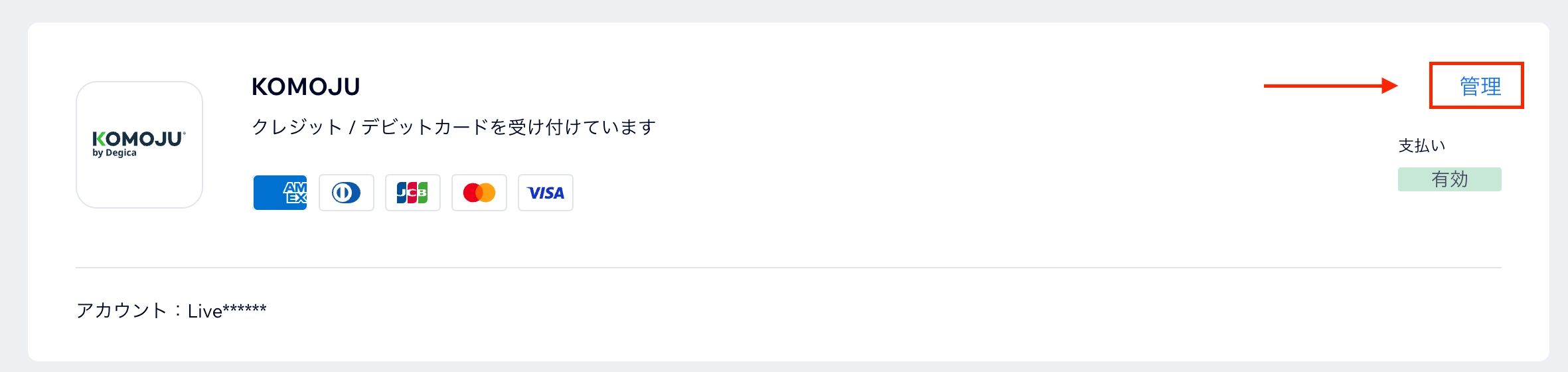
管理画面が開きましたら、ストアで提供したい決済方法のトグルをオンにします。
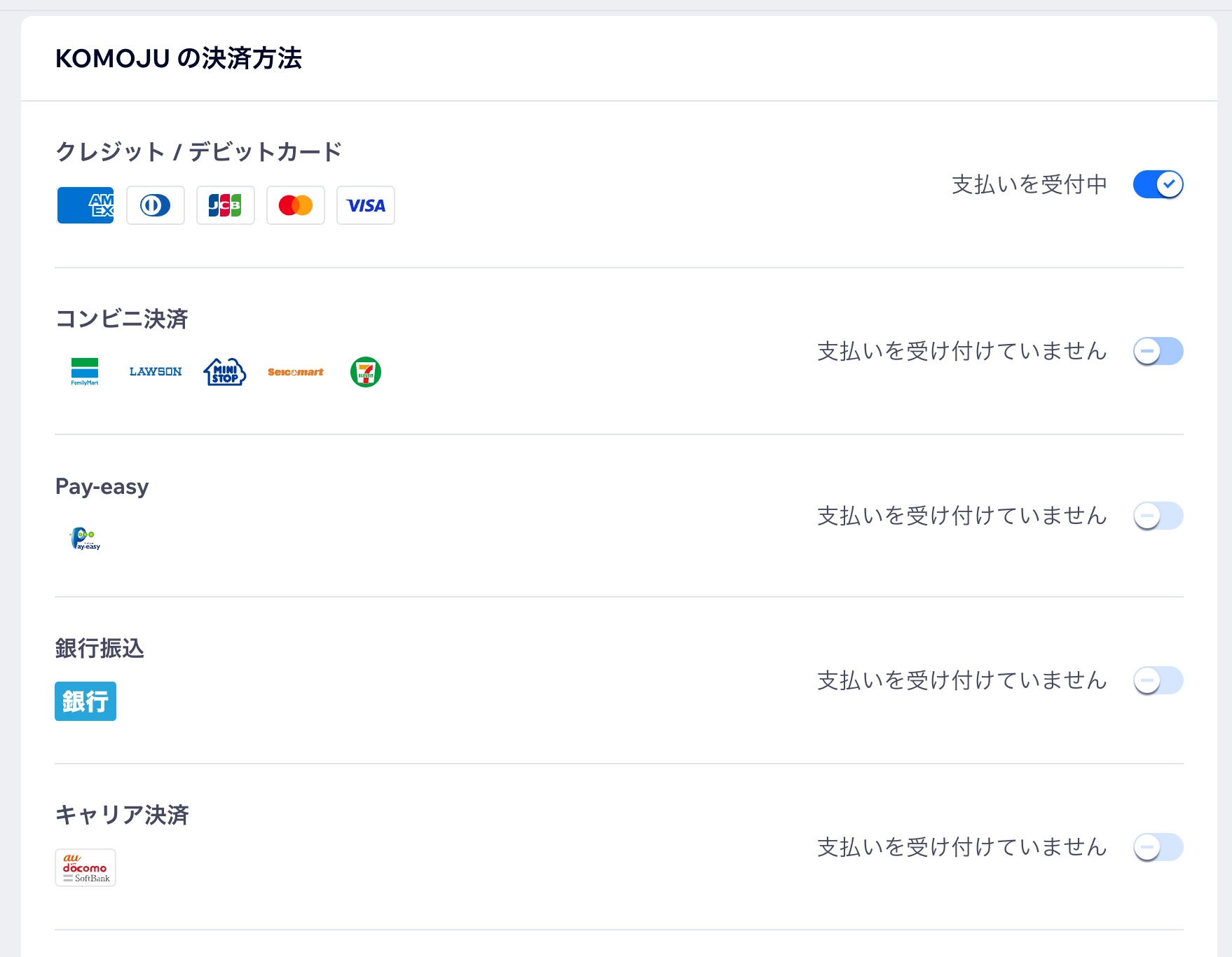
すべての決済方法が即座にご利用いただけるわけではございません。各決済方法のご利用には、KOMOJUによる個別の審査・承認が必要となります。必ず、KOMOJUアカウント上ですでに有効化されている決済方法のみをオンにしてください。
ステップ5: 接続状況の確認
「設定」>「決済方法」 ページに戻ります。KOMOJUがアクティブな決済プロバイダーとして、ステータスが「有効」と表示されていれば設定は完了です。
後から決済方法を追加される場合: KOMOJU側で追加の決済方法が承認され次第、いつでもWix上で有効化することが可能です。「設定」>「決済方法」 から 「管理」 をクリックし、新たに追加された決済方法のトグルをオンにしてください。
1つのWixサイトにつき、1つのKOMOJUアカウントが必要となります。複数のWixストアを運営されている場合は、ストアごとに個別のKOMOJUアカウントをご用意いただく必要がございます。
連携のテスト(動作確認)について
シミュレーション用のテスト環境が設けられていないため、実際の運用を開始する前に決済テストを行うことはできません。その代わりとして、実際の注文が入り始めた段階で、Liveモードの接続が正常に機能しているかをご確認ください。
Wixプラットフォームの仕様により、Wix上でKOMOJUのテストモードをご利用いただくことはできません。Wixでのすべての取引はLiveモード(本番環境)のみで処理されます。
最初の実際の注文後にご確認いただきたいこと:
お客さまが購入を完了されると、KOMOJUが独立して決済を処理します。注文が正常に処理(キャプチャ)されたことを、Wix・KOMOJU両方のシステムでご確認ください。
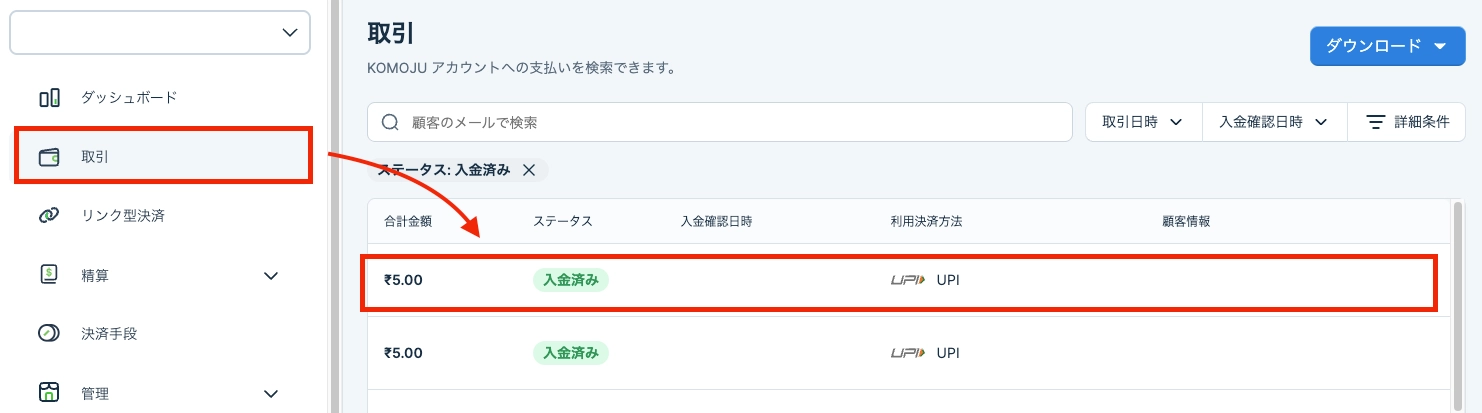
- KOMOJU管理画面の 「取引」 へ進み、注文ステータスが 「入金済み」 になっていることを確認します。
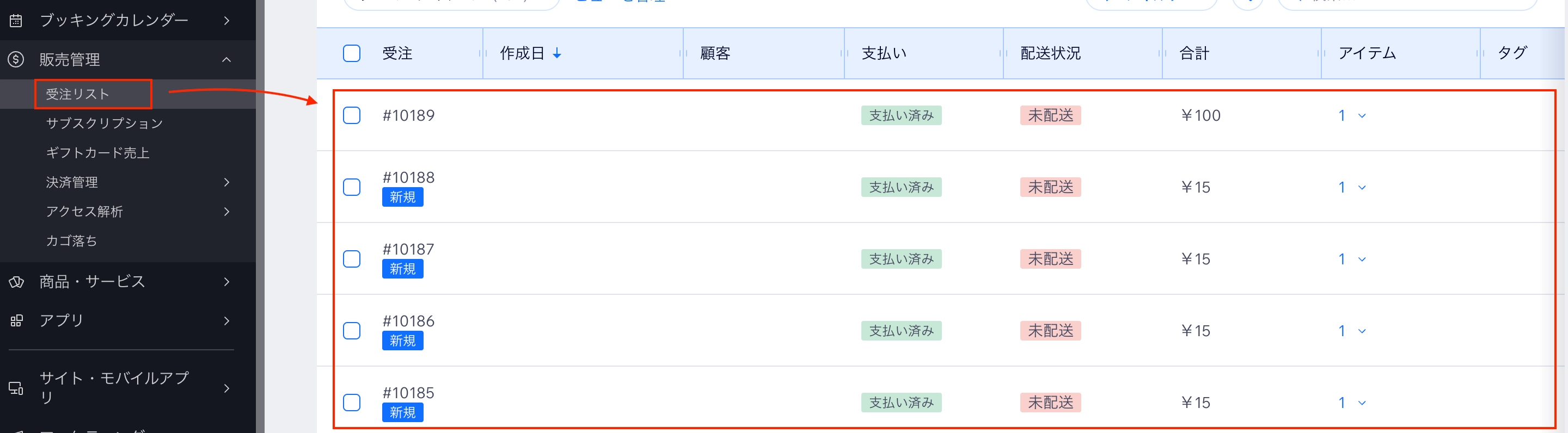
- Wixダッシュボードの 「注文」 へ進み、注文情報が更新されていることを確認します(KOMOJU側で取引が「入金済み」となった時点で、Wix側にも自動同期されます)。
決済が完了するたびに、KOMOJUからメール通知を受け取る設定が可能です。これにより、取引が正常に完了したことをリアルタイムで把握できます。通知設定は、KOMOJU管理画面の 「設定」>「メール設定」 より行えます。
返金が必要な場合のご対応:
返金処理はKOMOJUの管理画面から行います。ただし、返金ステータスはWix側へ自動的には同期されません。そのため、KOMOJU側で返金処理を完了された後、Wixダッシュボード上でも手動で注文ステータスを更新していただく必要がございます。
KOMOJUで一度「入金済み」となった取引につきましては、後日返金を行った場合でも決済手数料の請求対象となります。これは、通常のお客さまによるご購入・誤って処理されたお取引のいずれの場合においても同様となりますので、あらかじめご了承ください。
本番環境(Liveモード)への切り替え
ストアで実際の決済を受け付けるためには、事前にKOMOJUによるLiveモードの審査および承認が必要となります。これは初期の接続設定とは異なる別途のお手続きとなります。
ステップ1: Liveモードの承認状況を確認する
KOMOJU管理画面にログインし、左サイドバーの下部をご確認ください。審査が完了している場合、**「テストモード」と「Liveモード」**を切り替えるトグルスイッチが表示されます。
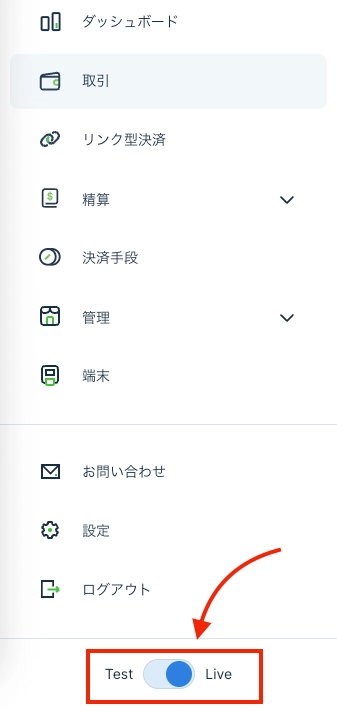
トグルが表示されていない場合、Liveモードの審査がまだ完了しておりません。すでに審査が完了しているはずにもかかわらずトグルが表示されない場合は、KOMOJUサポートまでお問い合わせください。
ステップ2: Liveモードのシークレットキー(非公開鍵)を取得する
サイドバーのトグルをクリックし、KOMOJUを Liveモード に切り替えます。
「設定」>「APIキー」 へ進み、非公開鍵 をコピーします(※公開鍵は使用いたしません)。
必ずLiveモードのキーをご使用ください。テストモードのキーはご使用にならないようお願いいたします。各モードにはそれぞれ専用の非公開鍵が発行されています。Wix側にテストモードのシークレットキー(非公開鍵)を入力してしまうと、選択した決済方法に関わらず「クレジットカード決済にエラーが発生しました」というエラーメッセージが表示され、すべての決済が失敗してしまいます。キーをコピーする前に、KOMOJU画面が確実にLiveモードに切り替わっていることをご確認ください。
ステップ3: WixのKOMOJU接続を更新する
Wixサイトダッシュボードより、「設定」>「決済方法」 へ進みます。
一覧から KOMOJU を見つけ、「管理」 をクリックします。
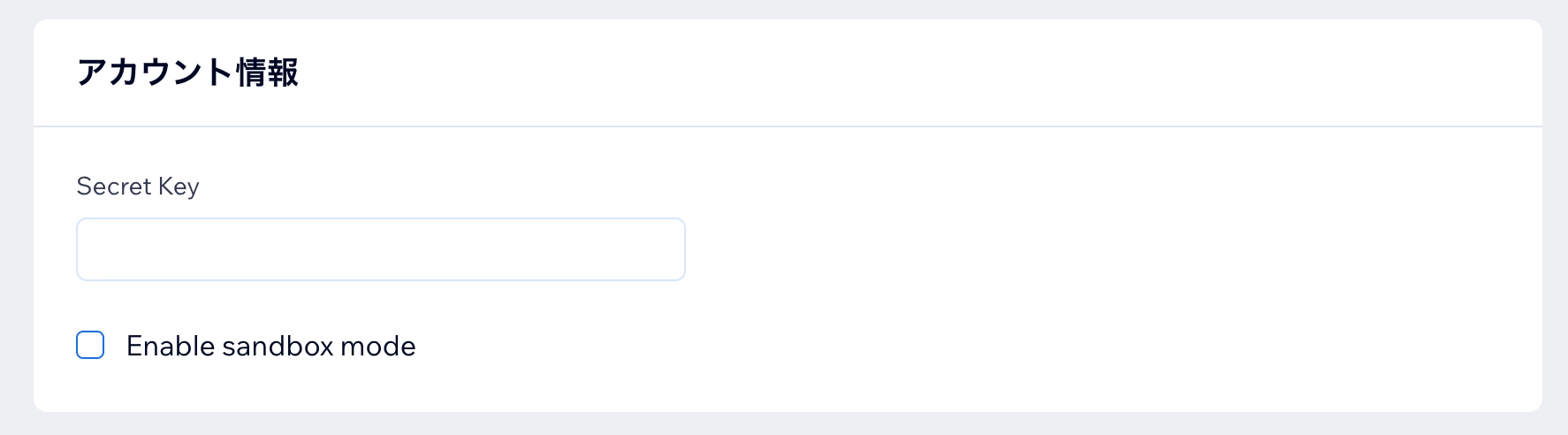
非公開鍵 の入力欄に、KOMOJUからコピーしたLiveモードのシークレットキー(非公開鍵)を貼り付け、「保存」 をクリックします。
ステップ4: 接続状況の確認
Liveモードの接続が有効になると、Wix画面上でKOMOJUの横に緑色で 「有効」 のステータスが表示されます。
ご利用いただけるのは承認済みの決済方法のみとなります。実際の運用開始後も、チェックアウト画面で正常に機能するのはKOMOJU側で個別に承認された決済方法のみです。Wix側でトグルがオンになっていても、KOMOJUで未承認の決済方法を選択した場合は決済が失敗します。現在承認されている決済方法は、KOMOJU管理画面の 「決済手段」 よりご確認いただけます。
まとめ
- Liveモードのシークレットキー(非公開鍵)を使用して、KOMOJUをWixに接続する方法
- Wixで承認済みのKOMOJU決済方法を有効化する方法、および各決済方法には運用開始前に個別審査・承認が必要であること
- 両プラットフォームの通貨設定を「JPY」にし、Wixのビジネス所在地を「日本」に設定する必要があること
- 決済完了時に注文ステータスは自動同期される一方、KOMOJU側での返金処理はWixに自動反映されないため、手動での更新が必要であること
- WixはKOMOJUのテストモードに対応していないため、すべての取引がLiveモード(本番環境)で処理されること
- 1つのWixサイトにつき、個別のKOMOJUアカウントが1つ必要であること
Updated 6 months ago