
Apple Payを使用する(ホストページ・フィールド)
概要
Apple Pay は、日本国内および海外で非常に人気があり、安全性が高く、成功率の高い決済方法です。また、KOMOJU を通じて比較的簡単に導入できます。現時点では、KOMOJU がサポートする Apple Pay は、エンドユーザーの Apple Wallet に登録されている Visa および Mastercard ブランドのカードのみです。対応支払処理通貨は日本円のみとなります。
Apple Pay利用資格基準について、こちらをご確認ください。
Hosted Page
Apple Pay の利用登録が完了したら、KOMOJU Hosted Page を使っている場合、セッション作成時の payment_types に apple_pay を追加するだけです。これだけで十分です!
これにより、エンドユーザーは利用可能な決済方法一覧から Apple Pay を選択できるようになります。
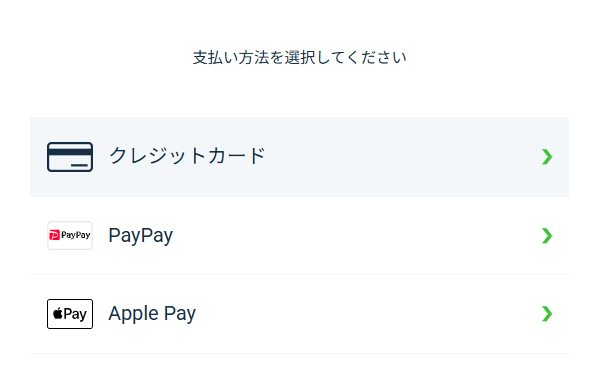
もし Apple Pay のみを決済方法として設定したセッションを作成すると、ユーザーにはすぐに Apple のデザインによる「Apple Payで支払う」ボタンが表示されます。

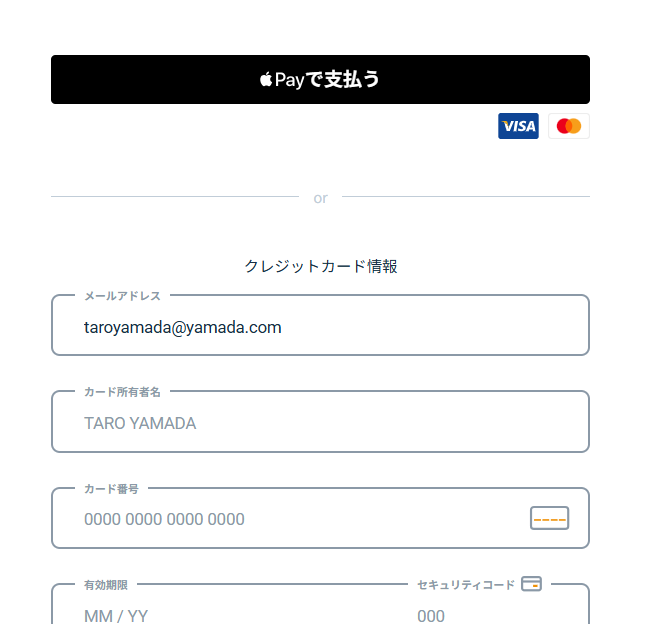
さらに、Apple Pay とクレジットカードのみを設定したセッションでは、上位の決済方法選択ダイアログを経由せず、1 ページ内で直接どちらかを選べる特別な表示が可能です。これは非常に有効で、決済成功率の向上につながります。
Hosted Fields
Hosted Fields で Apple Pay を利用するには、「Hosted Page」セクションで説明したのと同じ方法でセッションを作成します。
また、Hosted Fields は自社ドメイン上でホストされるため、Apple にドメイン登録を行う必要があります。KOMOJU では、これを簡単に行えるインターフェースをご用意しています。
-
Apple Domain Association ファイル をダウンロードします
-
以下のパスに、Hosted Fields を配置する可能性のあるすべてのドメインまたはサブドメイン内でファイルを設置します:
/.well-known/apple-developer-merchantid-domain-association -
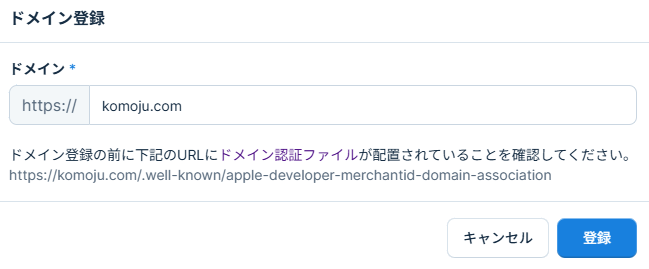
このファイルは HTTP ヘッダーで Content-Type: text/plain を持ち、外部からアクセス可能であり、パスワード保護されておらず、プロキシやリダイレクトを通さない必要があります。正しくホストされている例: https://komoju.com/.well-known/apple-developer-merchantid-domain-association
-
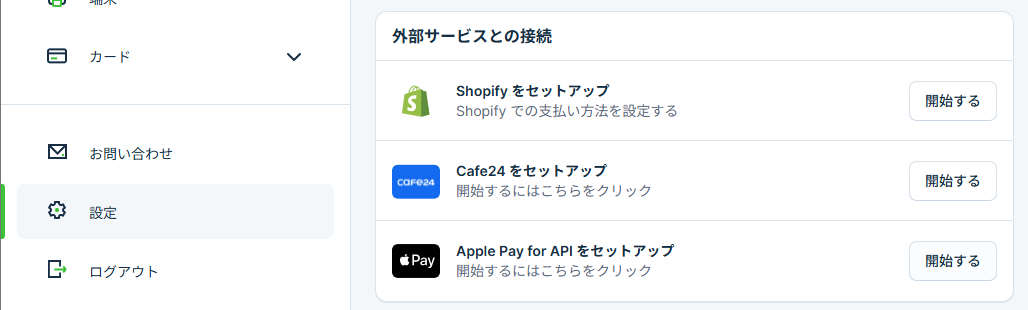
KOMOJU ダッシュボードにログインし、左側メニューの「設定」へ移動します。下にスクロールして「外部サービスとの接続」を見つけ、「Apple Pay for APIをセットアップ」の横にある「開始する」をクリックします
-
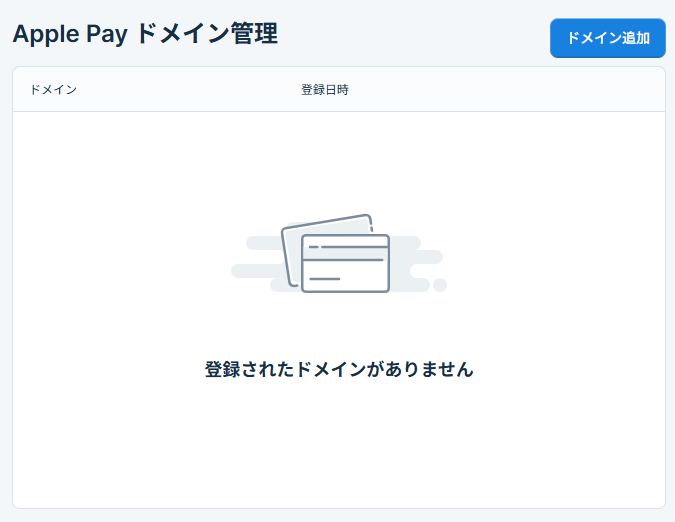
次のページで「ドメイン追加」をクリックします
-
使用するフルドメイン名またはサブドメイン名を入力し、Register をクリックします
-
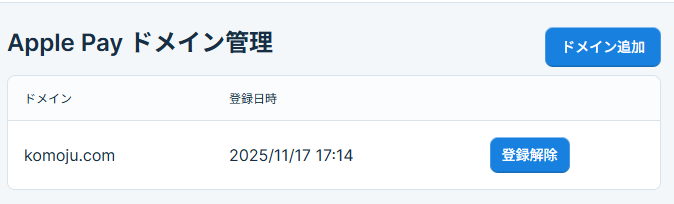
登録が完了すると、一覧にドメインが表示されます
-
Apple Pay を利用するすべてのドメインおよびサブドメインについて、手順 2〜7 を繰り返します
上記が完了すると、Hosted Fields を通じて Apple Pay 決済を受け付けられるようになります。Hosted Fields 用にセッションを作成する際は、apple_pay スラッグを指定してください。
Updated 9 months ago