
WixにおけるKOMOJU注文・決済の仕組み
概要
本ガイドでは、WixとKOMOJUがそれぞれ独立した取引を作成し、それらが連携する仕組みについて解説いたします。お客さまが購入を完了されると、各プラットフォーム上でそれぞれの取引データが生成されます。Wix上の注文とKOMOJU上の取引を紐づける識別子が「支払いID」となります。
前提条件
- 「Wixをはじめる」をご一読いただいていること
基本的な概念
独立したシステムと共通のID:
Wixは、お客さまの注文情報やフルフィルメント(配送)状況を管理し、KOMOJUは、決済方法・入金された金額・取引ステータスを管理します。これら2つのプラットフォームにまたがるデータを紐づける役割を果たすのが「支払いID」です。
各プラットフォームでの注文確認方法
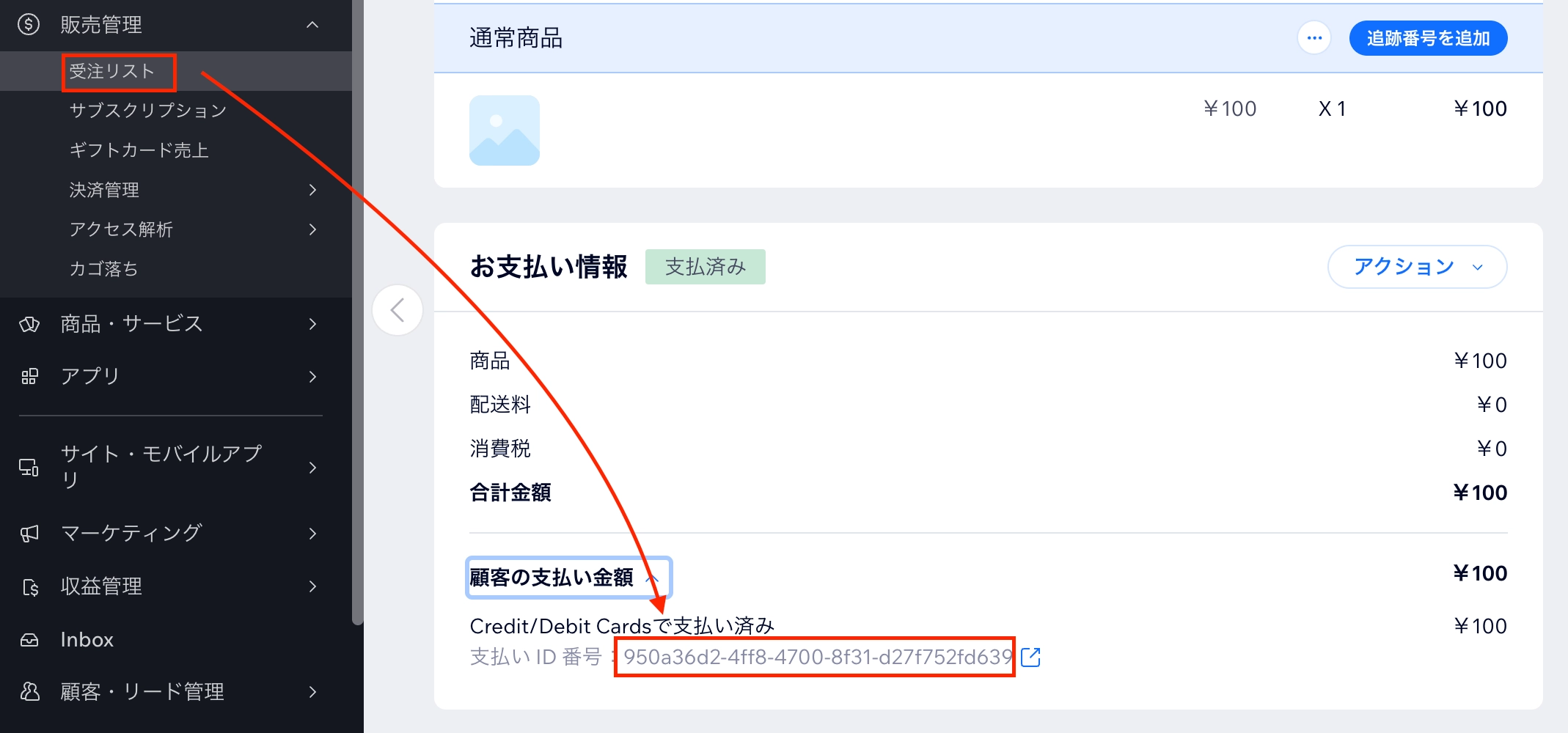
ステップ1 — Wixで支払いIDを確認する:
- Wixダッシュボードの 「受注リスト」 を開きます。
- 該当の注文を開きます。
- 「顧客の支払い」 セクション内にある 「支払いID番号」 を確認します。
ステップ2 — KOMOJUで検索する:
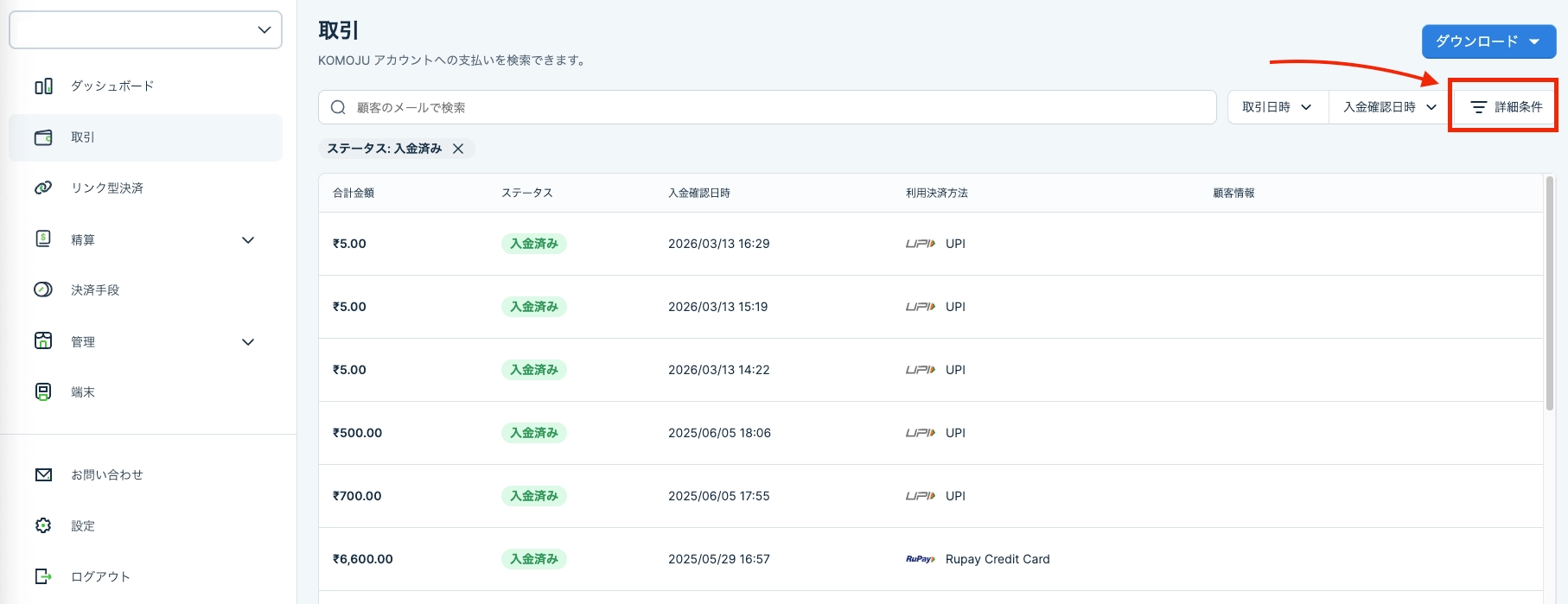
- KOMOJU管理画面にログインします。
- 「取引」 画面へ進みます。
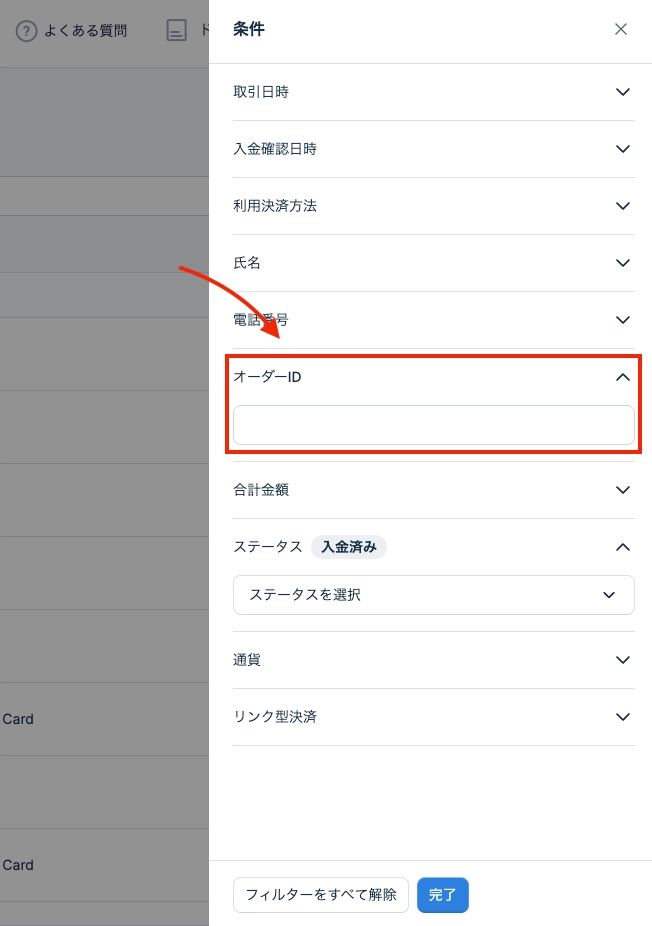
- 「詳細条件」 を開きます。
- 「オーダーID」 欄に、確認した「支払いID番号」を入力します。
- 検索を実行します。
注文ステータスとライフサイクル
ほとんどのステータス更新は、両プラットフォーム間で自動的に同期されます。ただし、Wix側から開始した返金処理はKOMOJU側へは自動同期されません。キャンセルや返金を行う場合は、KOMOJUの取引詳細ページから処理していただくことで、両システムへ確実に反映させることができます。
返金処理を行った取引であっても、一度入金された取引につきましては決済手数料の請求対象となりますのでご留意ください。
技術的な留意点
キャリア決済について:
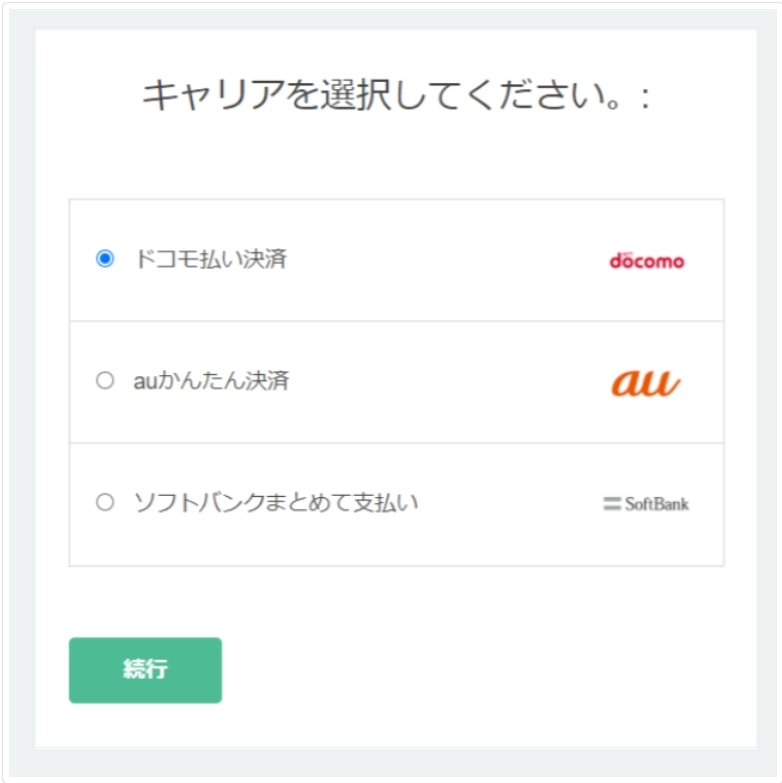
docomo、SoftBank、au(KDDI)の3キャリアにつきましては、Wixの仕様上、KOMOJUでの承認状況に関わらず、Wixのチェックアウト画面にすべて表示されます。
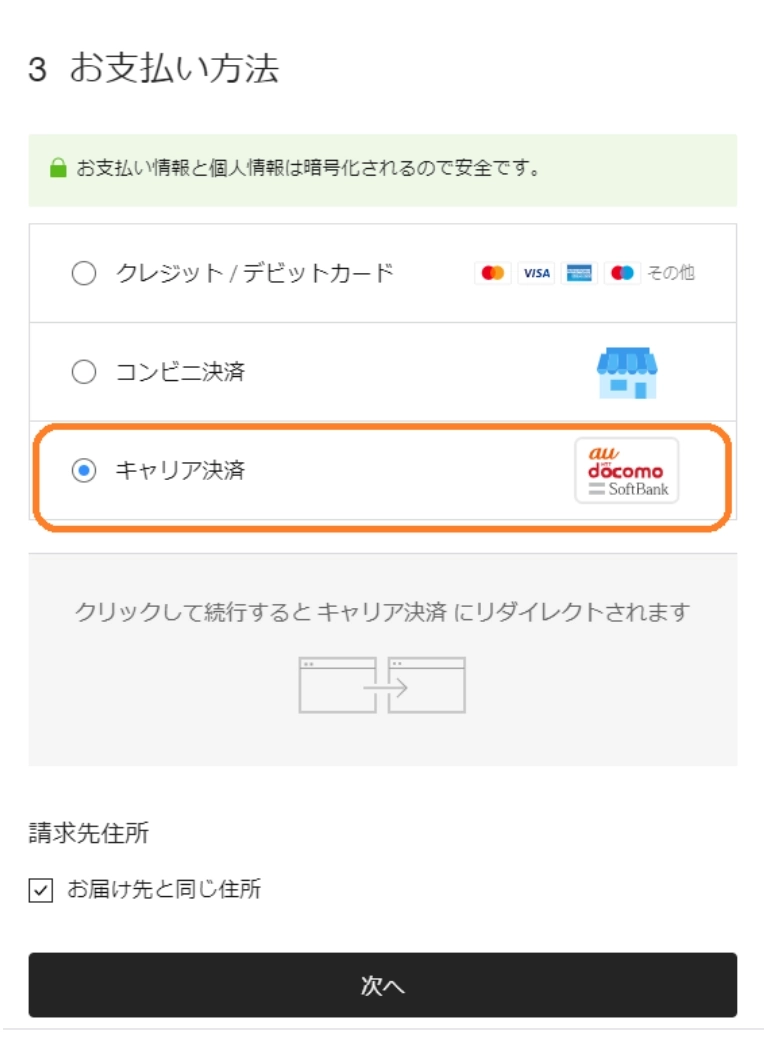
KOMOJUの審査を通過していないキャリアをお客さまが選択された場合、決済エラーが表示されます。ご利用の際はあらかじめご了承ください。
アカウント構成:
1つのWixサイトにつき、個別のKOMOJUアカウントが1つ必要となります。
通貨設定:
決済時のエラーを防ぐため、両プラットフォームの通貨設定を「JPY(日本円)」に統一していただく必要がございます。
まとめ
- Wix上で「支払いID」を確認し、KOMOJUにて該当の取引を検索・特定する方法
- 注文ステータスの更新は基本的に両プラットフォーム間で自動同期されるものの、返金やキャンセル処理につきましてはKOMOJU側での操作が必要となること
- 3つのキャリア決済(docomo、SoftBank、au KDDI)は、KOMOJUでの承認状況に関わらずチェックアウト画面にすべて表示され、未承認のキャリアをお客さまが選択された場合はエラーとなること
- 1つのWixサイトにつき個別のKOMOJUアカウントが1つ必要であること、および両プラットフォームの通貨設定を「JPY(日本円)」に統一する必要があること
Updated 6 months ago
Did this page help you?