
WooCommerceをはじめる
概要
このガイドでは、KOMOJU Paymentsプラグインのインストール、KOMOJUアカウントとの接続、チェックアウトでの決済方法の有効化、そしてライブ運用開始前のテスト決済の実施までの手順を説明します。
前提条件
- KOMOJUアカウント — アカウントをお持ちでない場合はこちらからご登録ください
- KOMOJUアカウントでLiveモードが有効化済みであること
- WordPress / WooCommerceストアへの管理者アクセス権
- WooCommerceの設定エリアの基本的な操作に慣れていること
このガイドは、Liveモードの申請がすでに承認済みであることを前提としています。申請がまだ審査中の場合、または申請を行っていない場合は、先にその手続きを完了してからこの連携ガイドに進んでください。
WooCommerce × KOMOJU 連携の仕組み
KOMOJU for WooCommerceは、すべての決済方法を1つのプラグインで管理します。決済方法ごとに個別のアプリをインストールする必要はなく、KOMOJU Paymentsを一度インストールするだけで、プラグイン設定内から利用したい決済方法を選択できます。
決済の流れは以下のとおりです。
- 顧客がWooCommerceストアのチェックアウトページに到達する
- 有効化した決済方法が選択肢として表示される
- 顧客が決済方法を選び、KOMOJUのホスト型決済ページに遷移して取引を完了する
- KOMOJUが決済を処理し、webhookでWooCommerceに通知する
- WooCommerceの注文ステータスが自動的に更新される
KOMOJUは日本・韓国・中国・東南アジア・ヨーロッパのローカル決済方法に対応しています。コンビニ決済・PayPay・Alipay・GrabPay・クレジット/デビットカードなどが利用可能です。有効化した決済方法はそれぞれ、チェックアウトで個別の選択肢として表示されます。
プラグインのインストール
ステップ1: WordPressでKOMOJU Paymentsを検索する
- WordPressの管理画面にログインする
- プラグイン → 新規プラグインを追加 に移動する
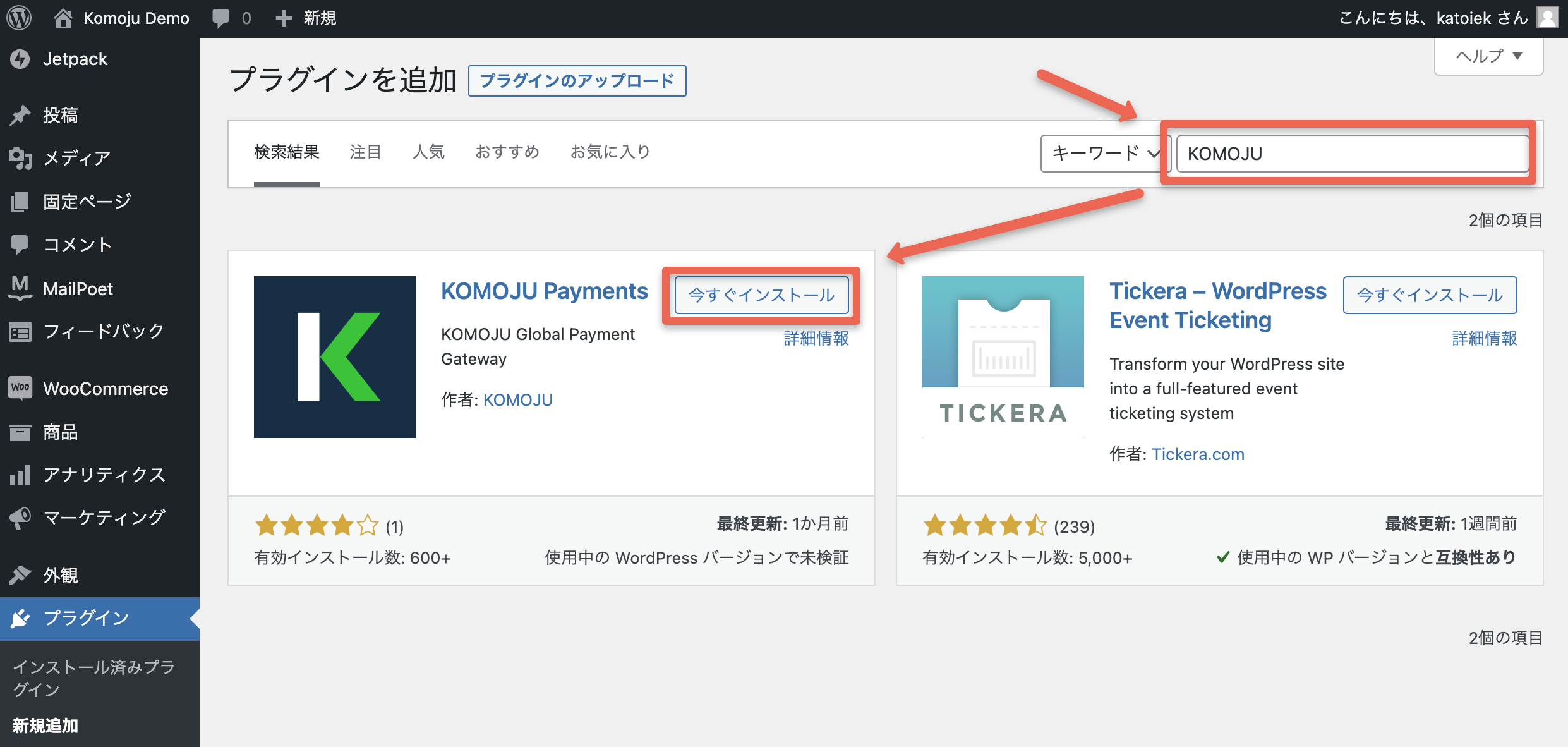
- 検索フィールドに KOMOJU と入力する
- 検索結果から KOMOJU Payments を見つけ、「今すぐインストール」 をクリックする
ステップ2: プラグインを有効化する
インストールが完了すると、ボタンが 「有効化」 に変わります。クリックして有効化してください。
プラグインが正しくインストールされたことを確認するには、プラグイン の一覧を開き、KOMOJU Payments が 「無効化」 リンクとともに表示されていることを確認します。
KOMOJUアカウントの接続
APIキーを手動で入力する代わりに、KOMOJUはOAuth形式のサインインフローを使用して、シークレットキーとwebhookを自動的に設定します。
ステップ1: KOMOJU設定タブを開く
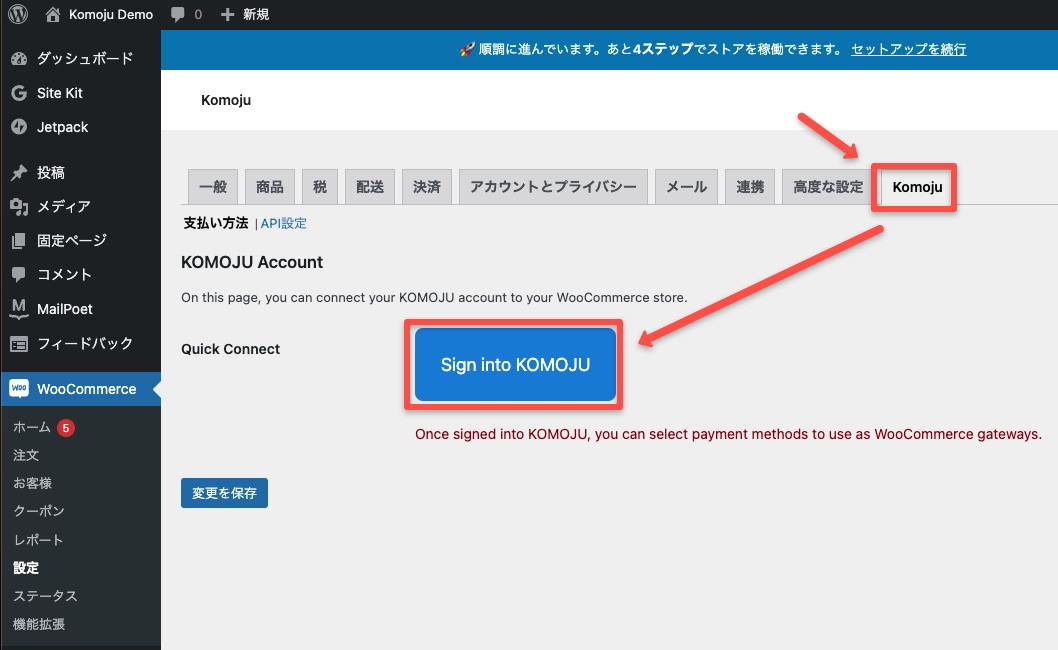
WordPressの管理画面から WooCommerce → 設定 → KOMOJU に移動します。
ステップ2: KOMOJUにサインインする
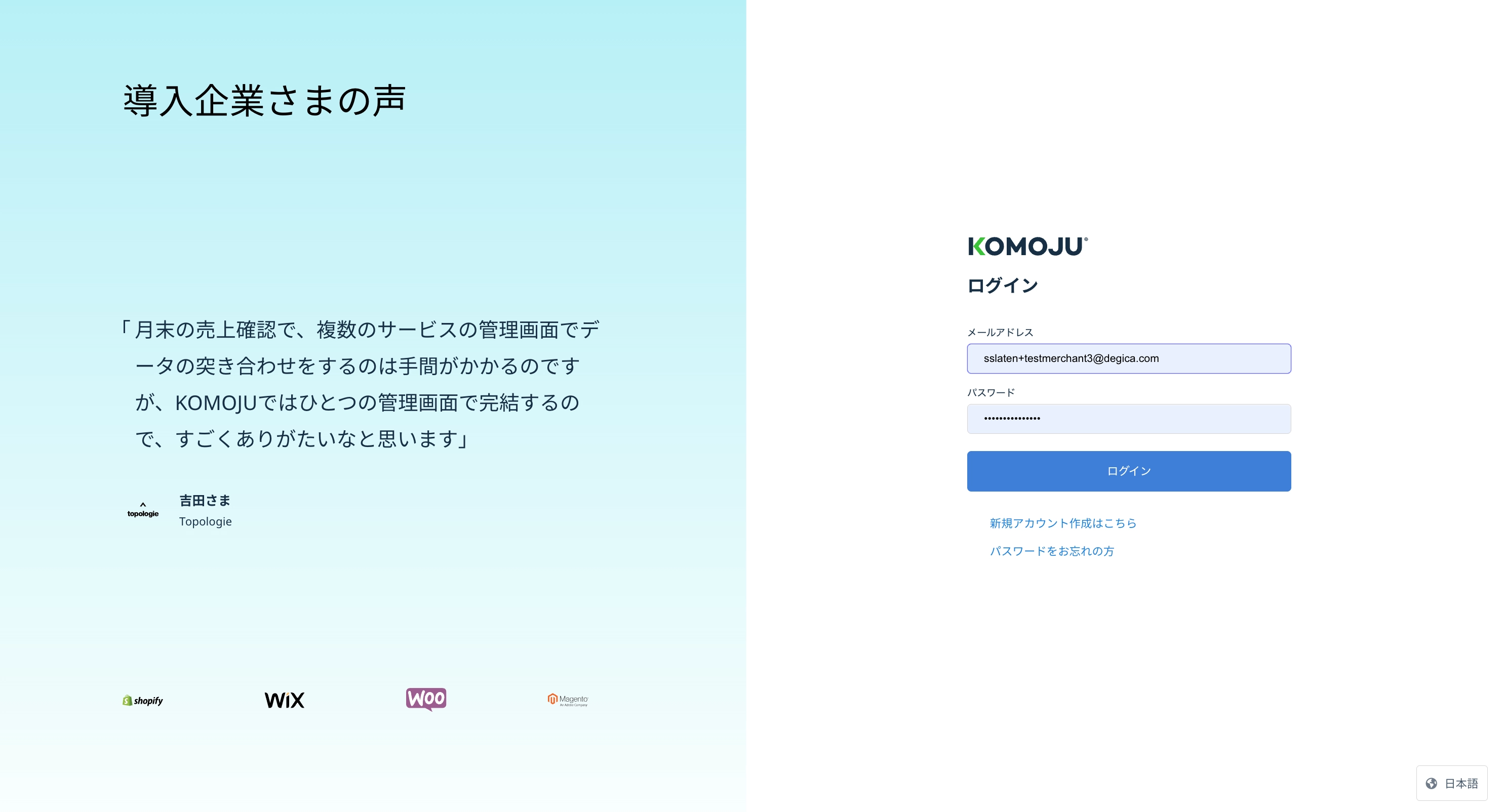
「Sign into KOMOJU」 をクリックします。KOMOJUのログインページにリダイレクトされます。
ステップ3: アカウントとモードを選択する
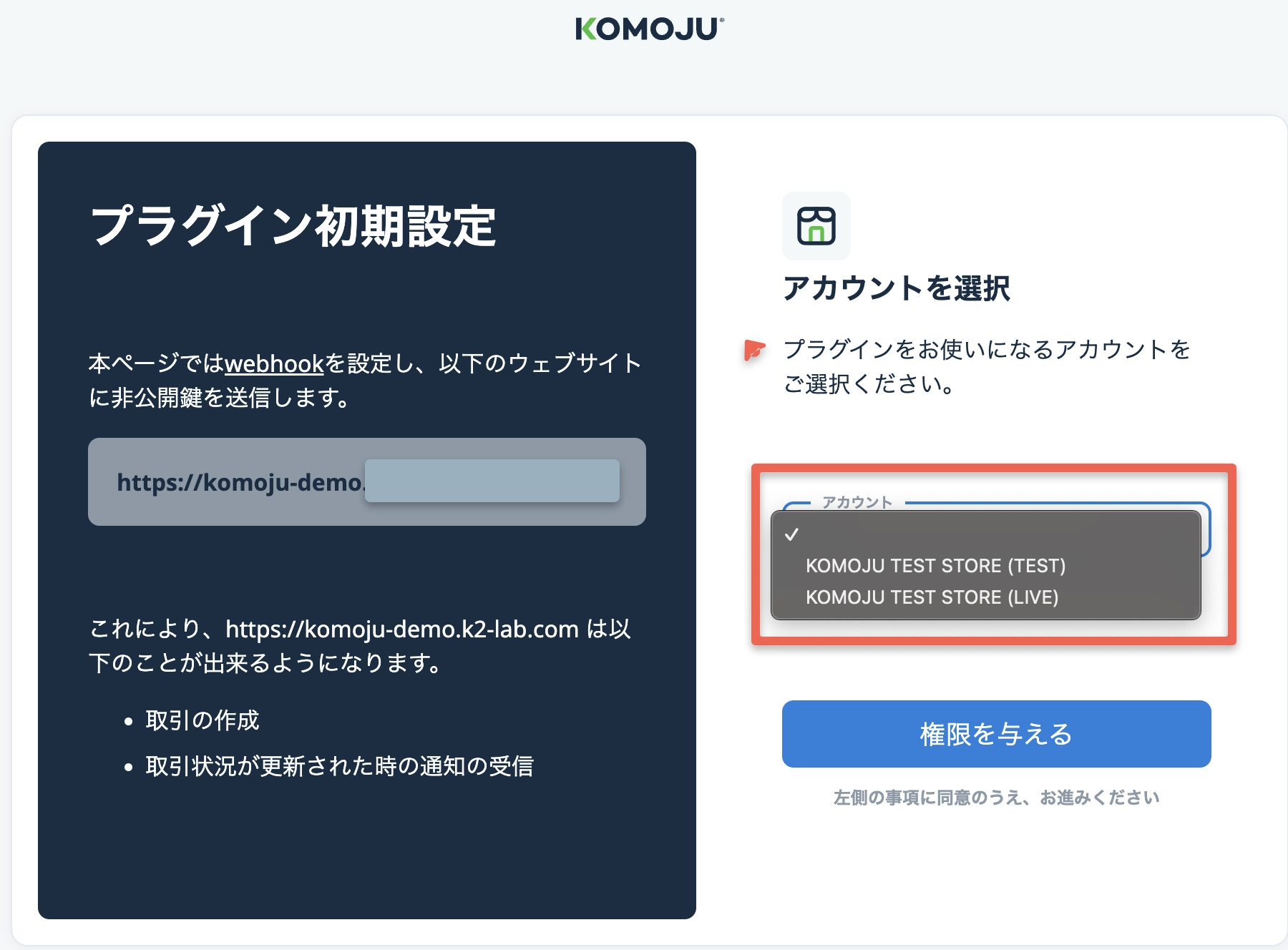
ログイン後、KOMOJUアカウントの一覧が表示されます。接続するアカウントを選択し、モードを選んでください。
- テストモード — 実際の決済を処理せずにテストを行う場合
- ライブモード — 実際の顧客決済を受け付ける場合(事前承認が必要)
ライブモードは、KOMOJUアカウントが承認済みの場合のみ選択できます。グレーアウトして表示されている場合は、申請がまだ審査中です。
ステップ4: 接続を確認する
WooCommerceにリダイレクトされます。接続が成功すると、KOMOJUの設定タブに利用可能な決済方法が表示されます。
決済方法の有効化
KOMOJUタブに決済方法が表示されているだけでは不十分です。チェックアウトで顧客に表示されるよう、WooCommerceの支払い設定でも有効化する必要があります。
ステップ1: KOMOJUタブで決済方法を選択する
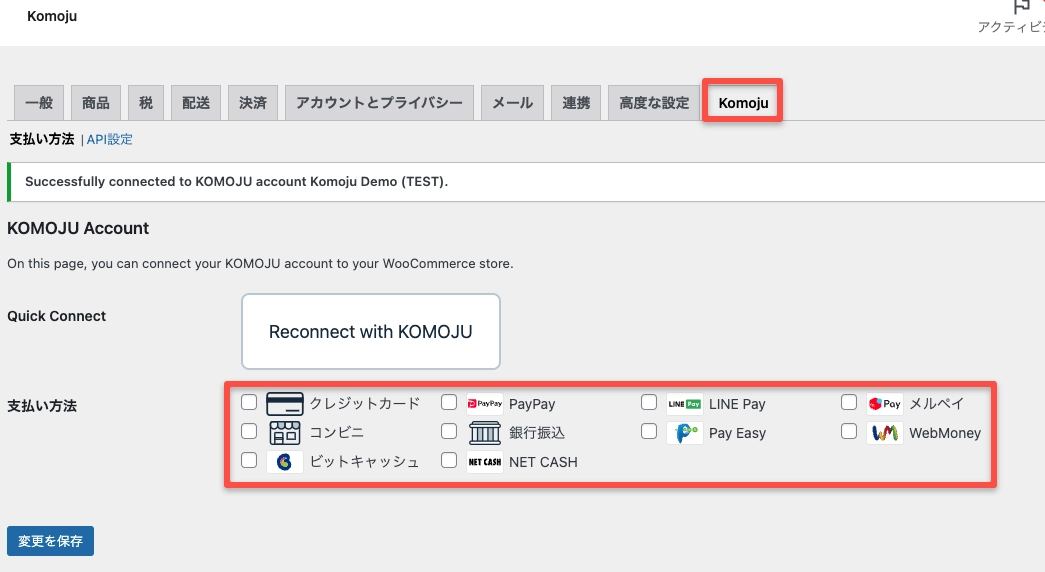
WooCommerce → 設定 → KOMOJU で、提供したい決済方法のチェックボックスをオンにして、「変更を保存」 をクリックします。
ステップ2: WooCommerceの支払い設定で有効化する
WooCommerce → 設定 → 支払い に移動します。選択した決済方法が 「KOMOJU – [決済方法名]」 として一覧に表示されます。
各決済方法のトグルを オン にして、ページ下部の 「変更を保存」 をクリックします。
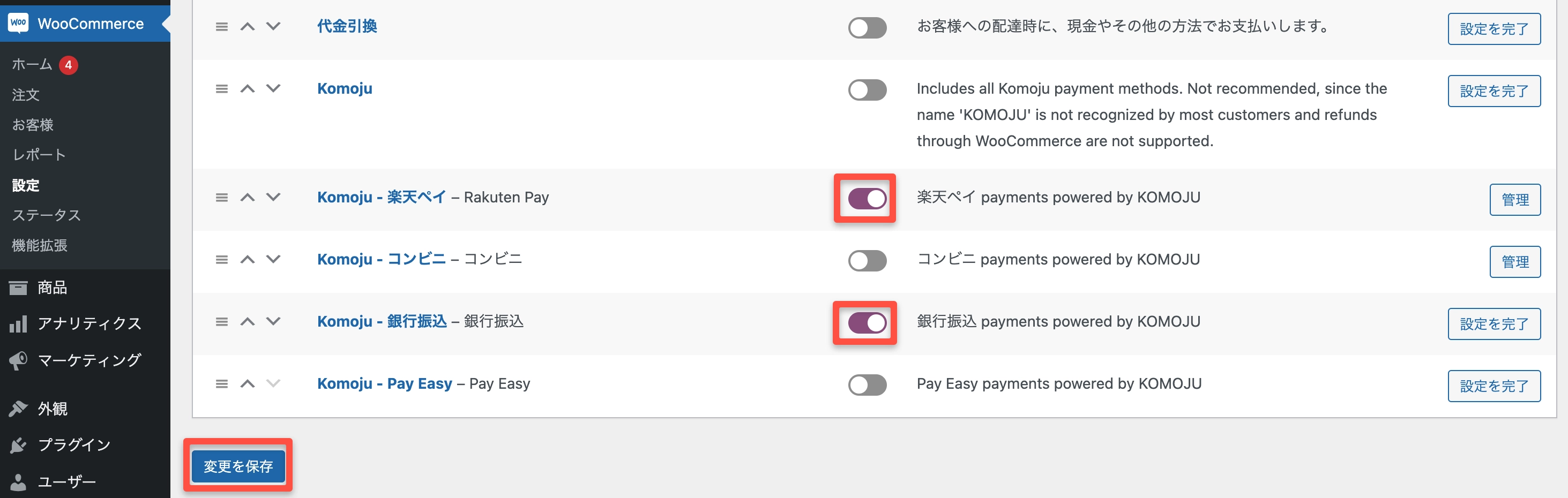
KOMOJUタブは設定可能な決済方法を管理し、支払いタブはチェックアウトで実際に顧客に表示される決済方法を管理します。両方の設定が必要です。なお、ご使用のWooCommerceのバージョンによって、支払いページの表示が異なる場合があります。新しいバージョンでは、トグルがボタンに変更されています。
決済方法は必ず個別に有効化してください。廃止済みのレガシーの Komoju 決済方法が表示されることがありますが、こちらは使用しないでください。
連携のテスト
ライブ運用を開始する前に、テスト決済を行って全体のフローが正しく機能することを確認してください。
ステップ1: テストモードで接続する
アカウント接続時(上記ステップ3)に テストモード を選択した場合、ストアはすでにテストモードになっています。ライブモードで接続済みでテストを行いたい場合は、WooCommerce → 設定 → KOMOJU に戻り、テストモードを選択して再度サインインしてください。
ステップ2: テスト注文を実施する
顧客と同じ手順でストアのチェックアウトを開き、有効化した決済方法のいずれかで決済を完了します。KOMOJUはほとんどの決済方法について、決済をシミュレートするためのダミーページを用意しています。
クレジットカードのテストには、サンプルテストカード番号をまとめたページ「Test Inputs」をご参照ください。
ステップ3: 両方のダッシュボードで確認する
テスト決済が完了したら、以下で正しく反映されていることを確認してください。
- WooCommerce → 注文 — 更新されたステータスで注文が表示されていること
- KOMOJUダッシュボード → 支払い — 完了または承認済みステータスで決済が表示されていること
ストアを公開する前に、必ずライブモードに切り替えてください。チェックアウトページには、顧客に対してテストモードであることを示す表示はありません。
ライブ運用の開始
実際の決済を受け付ける準備ができたら、以下の手順で切り替えてください。
- WooCommerce → 設定 → KOMOJU に移動する
- 「Reconnect with KOMOJU」 をクリックする
- アカウントを選択し、ライブモード を選ぶ
- 保存して接続を確認する
この時点で追加の承認手続きは不要です。Liveモードの申請がすでに承認済みであれば、すぐに運用を開始できます。
まとめ
- KOMOJU Paymentsプラグインのインストールと有効化
- サインインフローを使用したKOMOJUアカウントの接続
- KOMOJUタブとWooCommerceの支払い設定の両方で決済方法を有効化
- テストモードの有効化と連携確認のためのテスト決済の実施
- ライブモードを有効化して実際の顧客決済を受け付けるための本番移行
Updated 6 months ago